使用 OrcaTerm AI
使用 OrcaTerm AI 分析当前终端中的问题,快速生成解决方案。
操作步骤
1. 打开 OrcaTerm AI
打开需要操作的终端,在页面右上角选择 OrcaTerm AI。
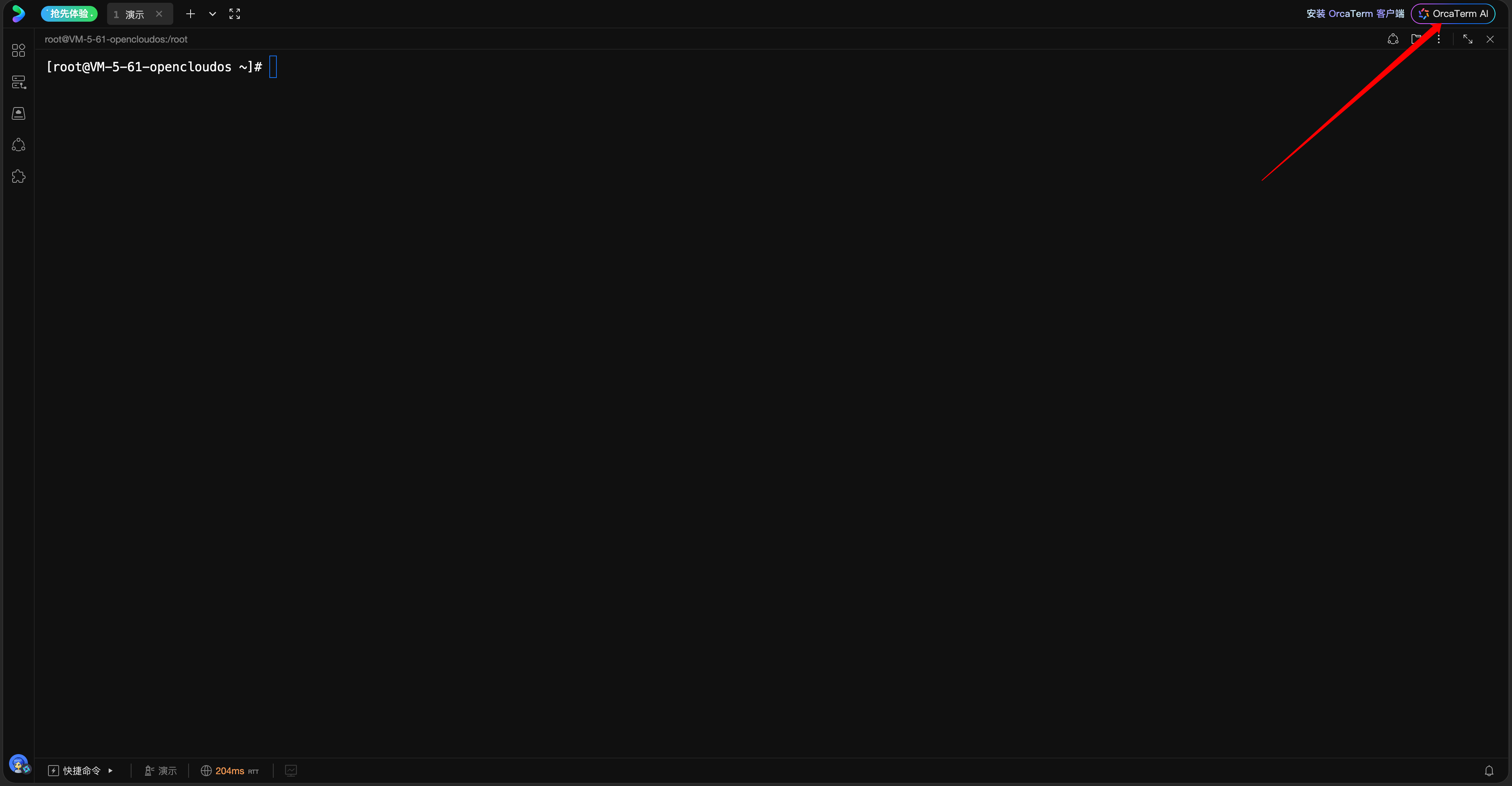
图 1:从目标终端打开 OrcaTerm AI。
2. 添加任务上下文
在输入区选择 @ 上下文,然后选择与任务相关的 终端会话、脚本库 或 笔记。分析当前机器时,选择目标终端会话,例如 演示:/root。
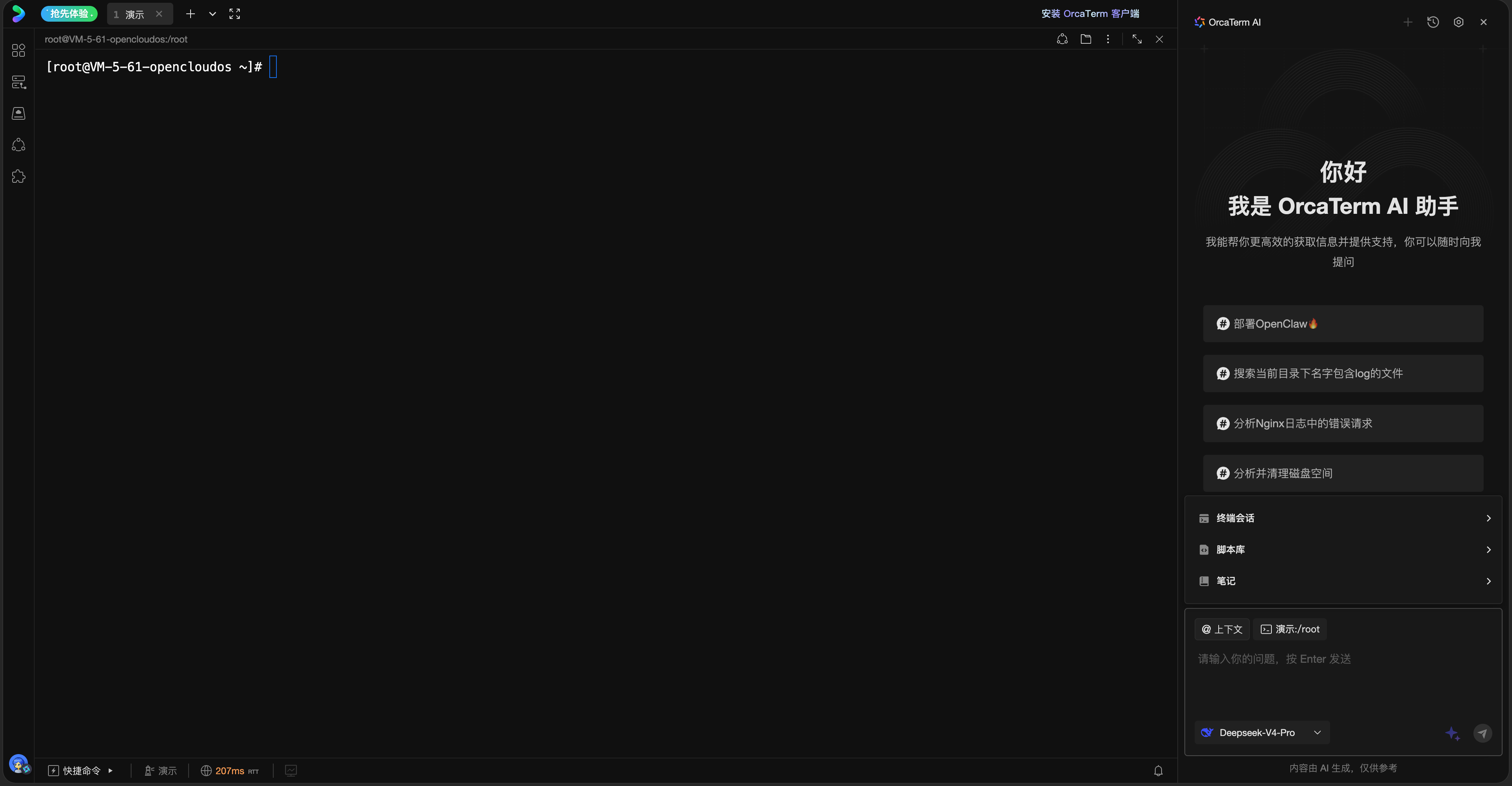
图 2:为分析任务选择需要引用的内容。
3. 选择模型
如需更换模型,选择输入区左下角的当前模型,然后选择要使用的模型。本例选择 Deepseek-V4-Pro。
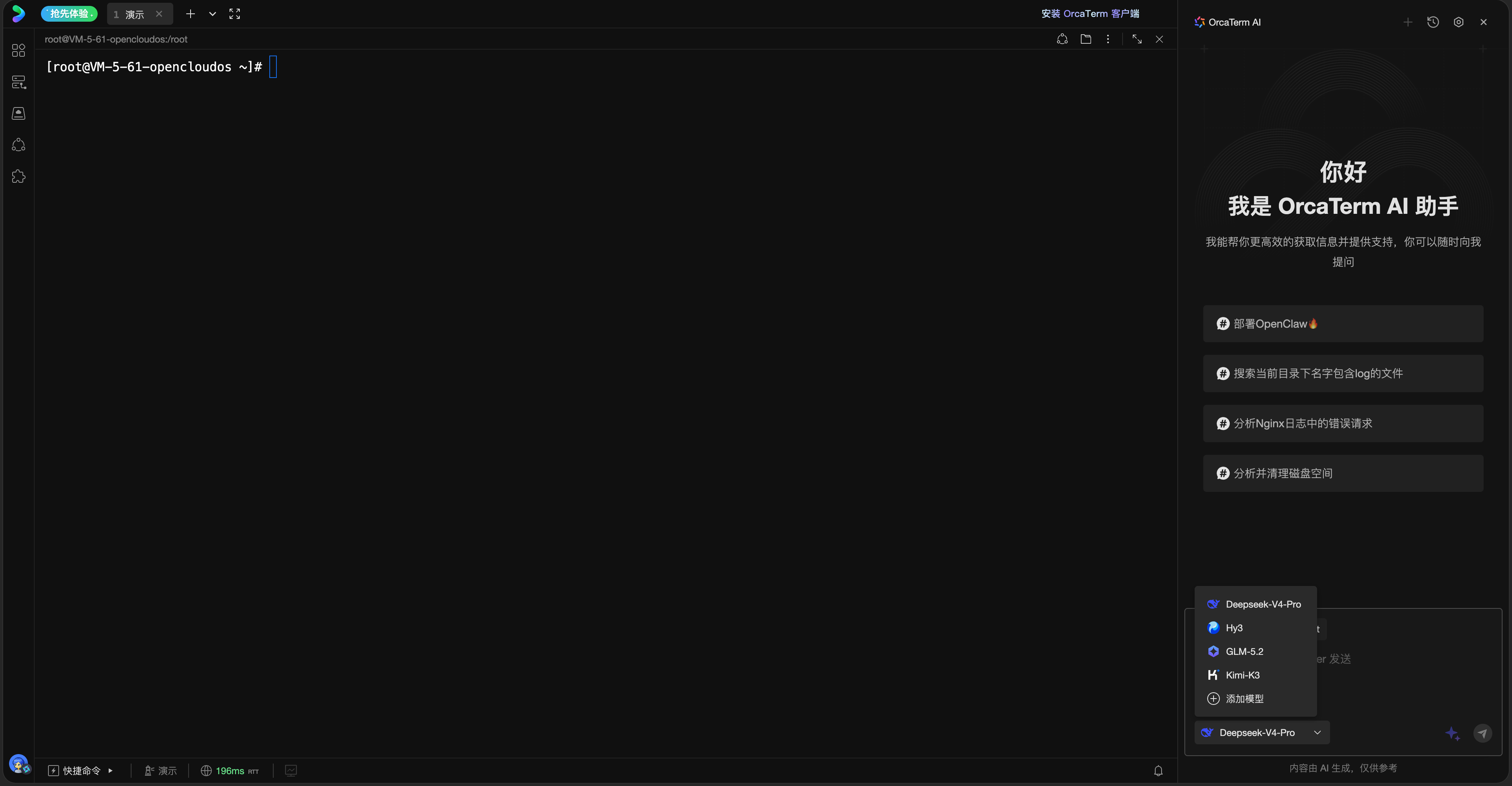
图 3:为当前任务选择对话模型。
4. 提交分析任务
在输入框中输入 分析磁盘空间,按 Enter 发送。OrcaTerm AI 会根据所选终端生成用于查看磁盘分区、inode 和目录占用情况的命令。
5. 审核并执行命令
核对生成命令的内容和目标终端,确认符合预期后点击 执行。
注意: 命令会在所选终端会话中执行。执行前应确认命令的影响范围,避免对错误的机器或目录进行操作。
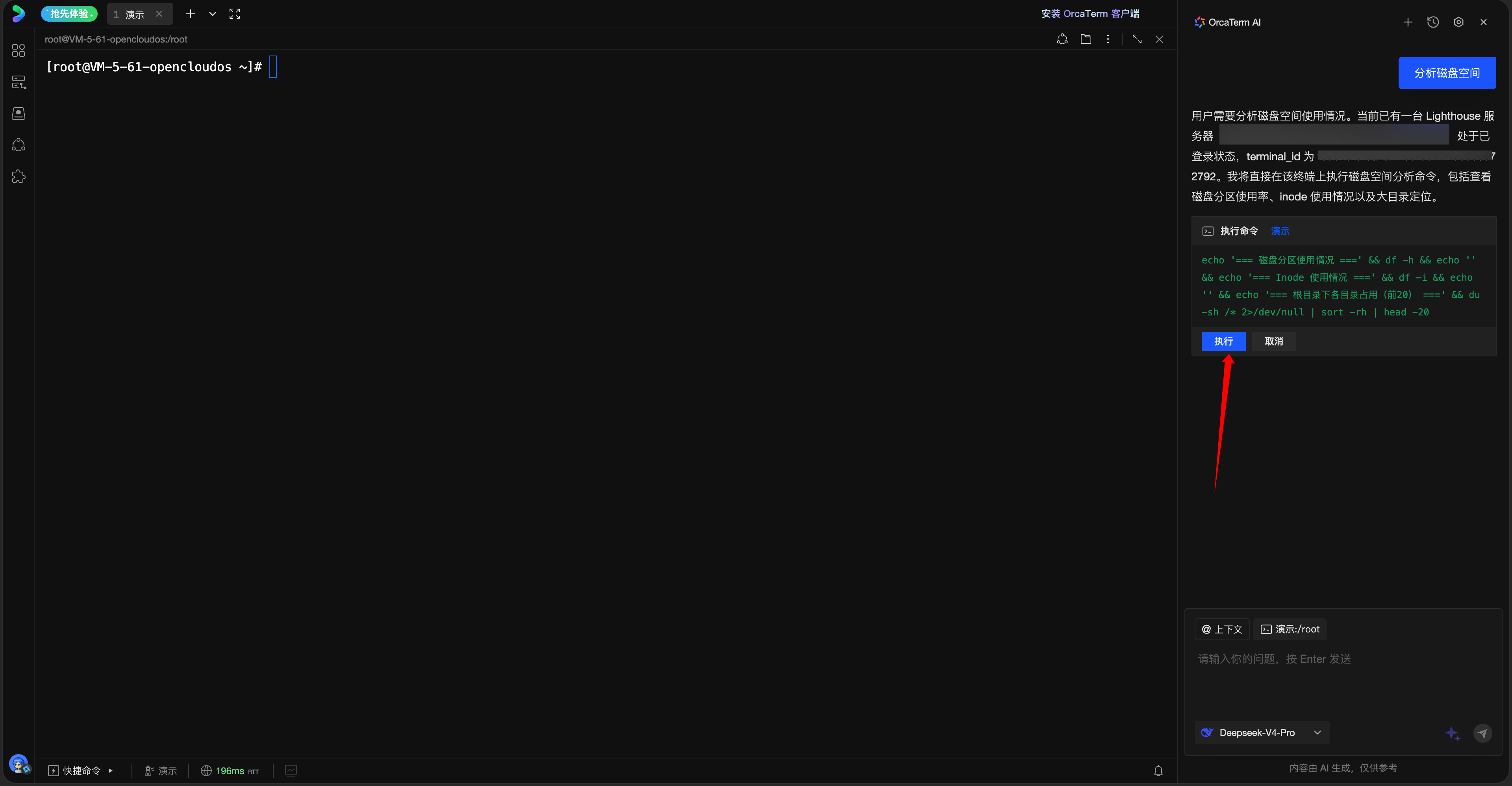
图 4:确认分析命令后批准在演示终端中执行。
6. 查看分析结果
命令执行时,左侧终端同步显示命令及其输出,右侧对话区显示执行进度。等待命令完成,确认输出包含磁盘分区使用率、inode 使用率和根目录下的目录占用情况。
如果 OrcaTerm AI 提示继续下一步,先检查当前结果和后续命令,再决定是否继续执行。
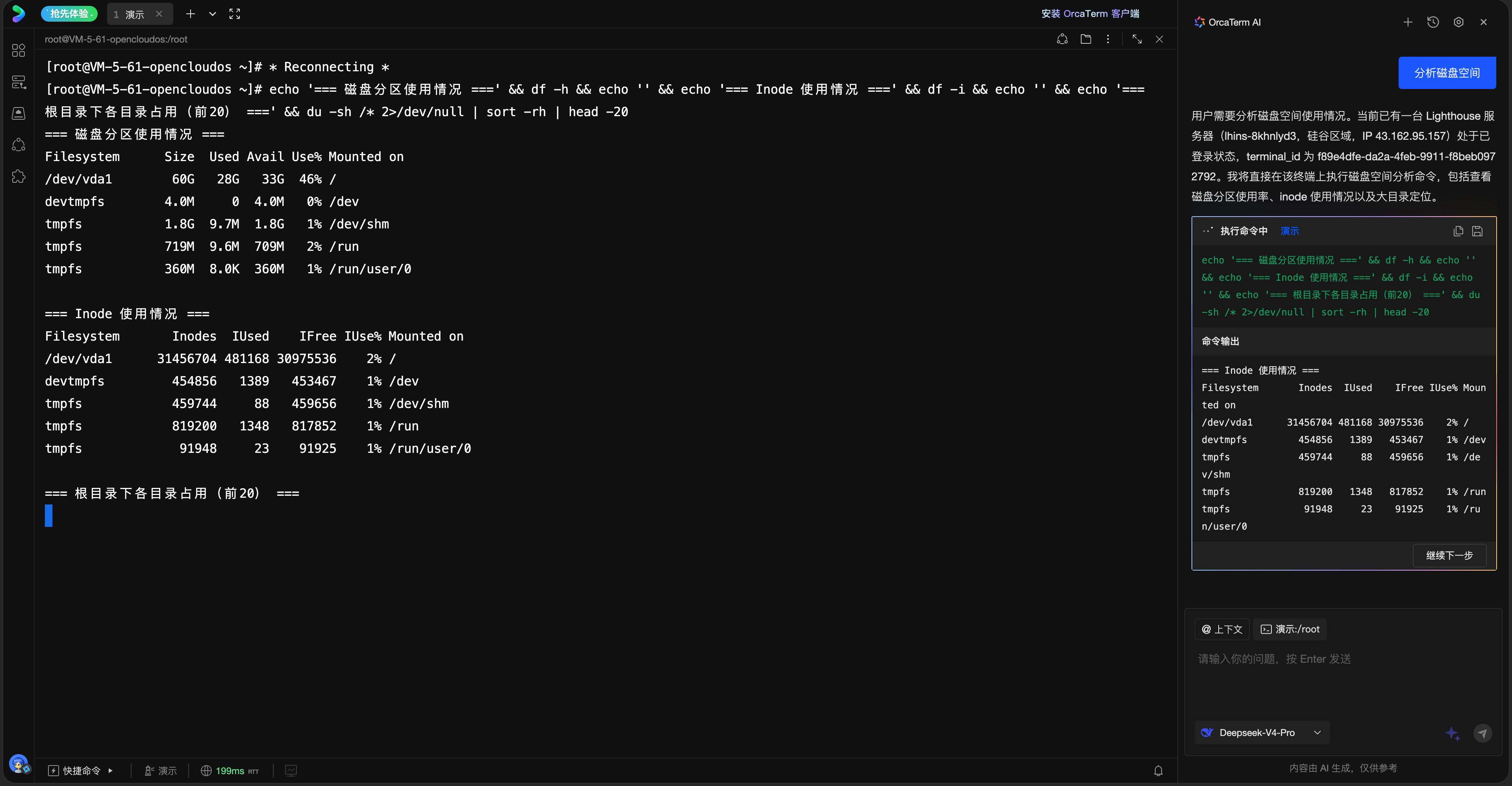
图 5:终端返回磁盘分区、inode 和目录占用信息,表示本次分析已完成。