认识 OrcaTerm 工作台
OrcaTerm 控制台是您管理连接、登录服务器、操作终端的核心工作台。本文带您快速认识工作台的各个区域,了解各部分的作用,便于后续深入使用。
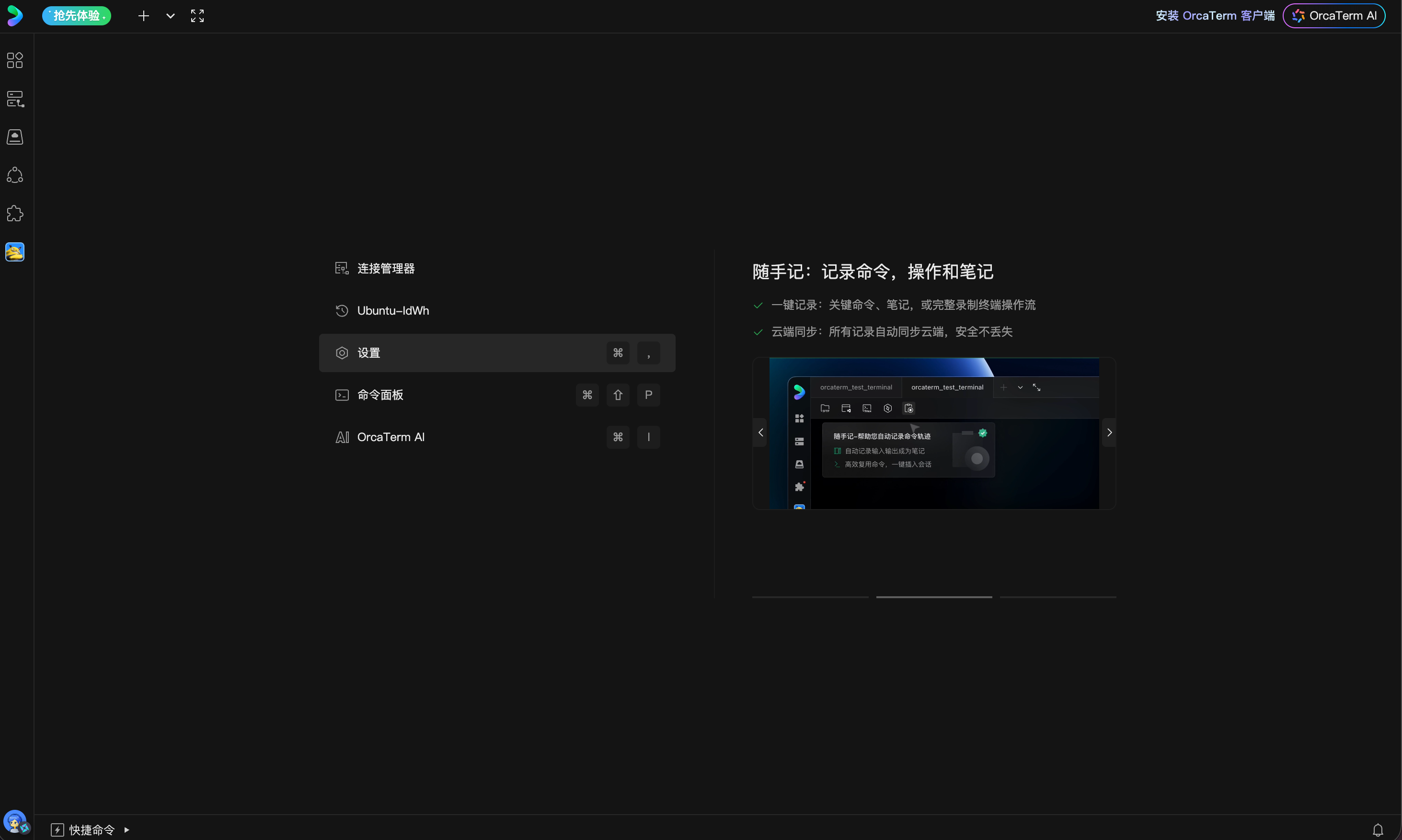
工作台布局一览
工作台主要由以下区域组成:
| 区域 | 位置 | 作用 |
|---|---|---|
| 左侧导航 | 屏幕左侧 | 菜单、连接管理、云空间、协作管理、端口转发等功能入口。 |
| 标签栏 | 工作区顶部 | 管理多个终端标签页,支持切换、重命名、拖拽重排。 |
| 分屏区 | 标签栏下方 | 单个标签页内的终端分屏布局,支持多终端并排。 |
| 分屏工具栏 | 终端顶部 | 会话协作、文件管理器、编辑器、会话恢复、CodeBuddy、终端录制等增强功能入口。 |
| 右侧 AI 助手 | 屏幕右侧 | OrcaTerm AI 助手,根据输入的问题提供建议和方案。 |
| 底部状态栏 | 屏幕底部 | 显示当前会话信息、服务器状态、消息通知、快捷命令等。 |
| 命令面板 | 居中浮层 | 通过快捷键唤起,搜索并执行任意功能。 |
左侧导航
左侧导航是 OrcaTerm 的主要功能入口区,采用一级图标 + 菜单下拉两级结构。
一级图标
直接显示在侧边栏的图标入口,点击即用:
| 图标 | 说明 | 详细文档 |
|---|---|---|
| 连接管理器 | 打开连接管理面板,管理服务器连接配置,支持新建、导入、分组、搜索。 | 管理连接配置 |
| 云空间 | 打开云空间面板,集中管理空间文件、笔记与脚本库,可作为 AI 助手的知识来源。 | — |
| 会话协作 | 协作管理。(仅网页端) | 使用协作管理 |
| 插件 | 管理已安装的插件。(仅网页端) | — |
| 端口转发 | 打开端口转发面板。(仅桌面端) | 使用端口转发 |
菜单下拉
点击侧边栏的 菜单 图标展开的下拉列表,收纳以下功能:
| 菜单项 | 说明 | 详细文档 |
|---|---|---|
| 会话审计 | 查看终端会话的录制回放。(仅网页端) | — |
| 凭据管理 | 集中托管服务器登录密码与 SSH 密钥。 | 管理登录凭据 |
| 批量发送命令 | 一次性向多台服务器批量执行 Shell 命令,集中查看结果。(仅网页端) | 使用批量发送命令 |
| 安装 OrcaTerm 客户端 | 下载桌面客户端。(仅网页端) | 安装桌面客户端 |
| 关于 OrcaTerm | 查看版本信息。 | — |
Note
部分菜单项受平台与灰度控制:批量发送命令、会话审计仅在网页端显示;端口转发在桌面端始终显示。
标签页与分屏
标签页
登录服务器后会自动打开一个终端标签页。您可以在单个窗口中打开多个标签页,每个标签页独立承载一个会话,并可通过分屏在同一标签页内并排展示多个终端。
- 新建:从连接管理登录、或使用快捷键新建空标签页。
- 切换:点击标签头、滚轮、或快捷键切到第 N 个标签页。
- 重命名:右键标签头,点击重命名,自定义名称会覆盖默认标题。
- 拖拽重排:按住标签头左右拖动调整顺序。
标签页上限为 20 个。详见 使用多标签与分屏。
分屏
在单个标签页内可进行分屏,将多个终端并排展示:
- 新建分屏:快捷键、终端右键菜单、分屏工具栏中的「垂直切分 / 水平切分」。
- 调整大小:拖动分割条,最小约 100px。
- 焦点切换:四向方向键导航,基于几何位置智能选择最邻近终端。
- 跨标签页拖入:把一个标签页的终端拖入另一个标签页作为分屏,可让同一标签页承载来自不同服务器的多个终端。
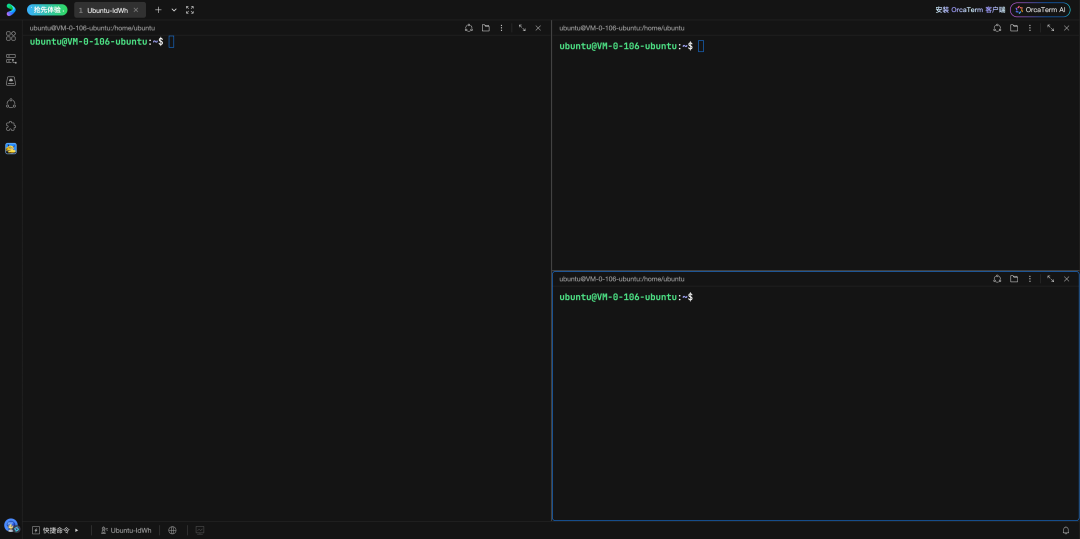
详见 使用多标签与分屏。
分屏工具栏
每个终端顶部都有一个 Pane 工具栏,提供该终端会话的增强功能入口。工具栏按钮会根据终端宽度自动收纳:宽度充足时直接显示常用按钮,宽度不足时收纳进「更多」菜单。
| 按钮 | 说明 | 详细文档 |
|---|---|---|
| 会话协作 | 创建 / 加入会话协作,多人共享同一会话。 | — |
| 文件管理器 | 在当前终端旁打开文件管理器分屏,可视化上传下载。 | 管理服务器文件 |
| 编辑器 | 打开可视化文件编辑器。(需安装增强功能) | 安装增强功能 |
| 会话恢复 | 创建托管会话,断网后任务持续运行。(需安装增强功能) | 恢复终端会话 |
| CodeBuddy | 在终端旁打开 CodeBuddy 代码助手面板。(需安装增强功能) | 安装增强功能 |
| 终端录制 | 录制终端操作过程,支持回放。 | — |
| 放大分屏 | 临时最大化当前终端,再次点击还原。 | 使用多标签与分屏 |
| 关闭 | 关闭当前分屏终端。 | 使用多标签与分屏 |
Note
「更多」菜单中的按钮收进后只显示文本不显示图标,直接显示的按钮显示图标。 部分按钮(编辑器、会话恢复、CodeBuddy)需先安装相应的增强功能脚本后才会显示。
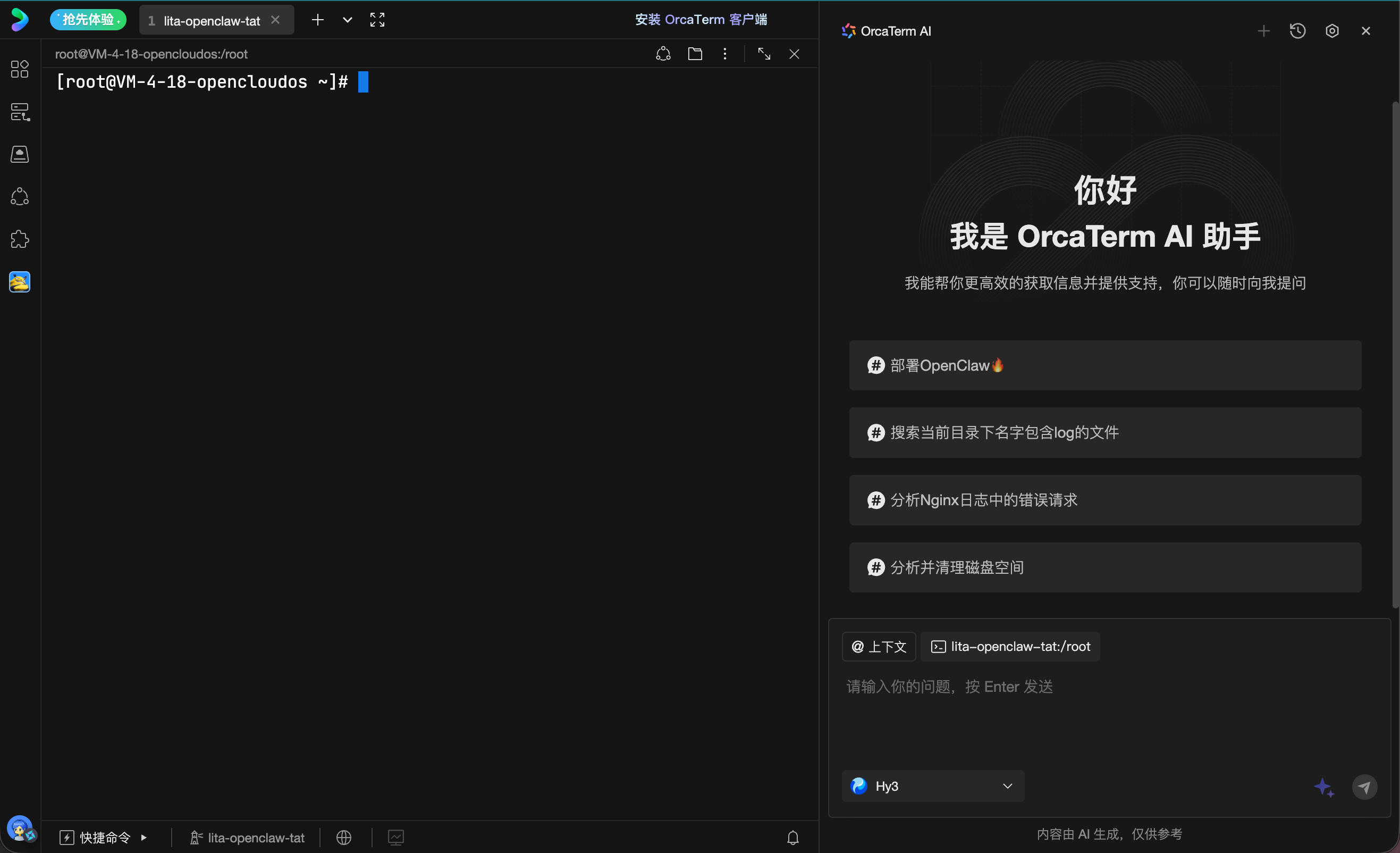
右侧 AI 助手
工作台右上角的 OrcaTerm AI 按钮可开启 / 关闭右侧 AI 助手面板。AI 助手能根据您输入的问题,提供对应的建议和方案,操作快速便捷易上手。
- 打开方式:单击右上角 AI 按钮,或使用命令面板搜索「OrcaTerm AI」。
- 能力:自然语言问答、命令生成与解释、终端上下文感知、文件编辑建议、调用 UI 工具自动执行操作等。
- 模型:支持灵活调用各类大模型,可在设置中切换。
底部状态栏
底部状态栏分为左右两个区域,展示当前会话的相关信息与快捷操作:
| 位置 | 内容 | 说明 |
|---|---|---|
| 左侧 | 快捷命令 / 服务器信息 | 快捷命令入口(向已打开终端广播命令)、服务器监控指标概览等。 |
| 右侧 | 消息通知 | - |
Tip
- 底部状态栏的内容会随当前激活的终端动态切换,显示对应会话的信息。
- 快捷命令面向已打开的终端会话广播命令;若需对未登录的连接批量登录执行,请使用左侧导航的「批量发送命令」。
命令面板
命令面板是 OrcaTerm 的统一功能入口:通过快捷键唤起,输入关键词搜索并执行任意功能。
| 平台 | 快捷键 |
|---|---|
| macOS | Cmd+Shift+P |
| Windows / Linux | Ctrl+Shift+P |
支持一级命令搜索、二级命令钻取、云资源异步搜索、拼音匹配与最近使用排序。所有功能(连接、设置、脚本、AI、文件管理器等)都可在面板中直接搜索执行。详见 使用命令面板。
沉浸模式
通过快捷键或命令面板可进入沉浸模式(全屏),隐藏左侧导航、标签栏、底部状态栏等外围 UI,只保留终端内容,便于专注操作。再次触发同一快捷键退出沉浸模式。
Note
沉浸模式仅隐藏外围 UI,不中断终端会话与正在运行的任务。