使用命令面板
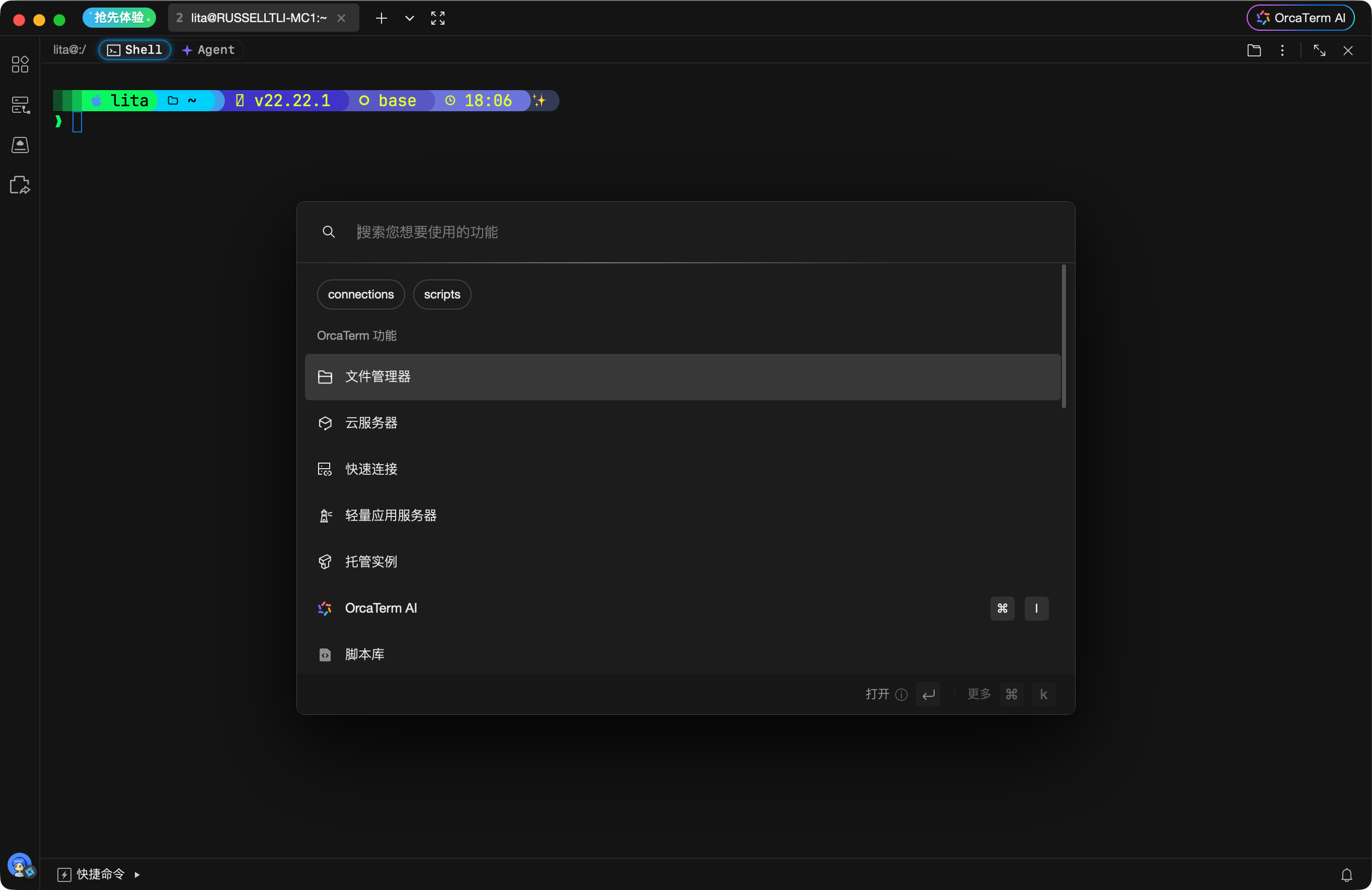
命令面板(Command Palette)是 OrcaTerm 的统一功能入口:通过快捷键唤起,输入关键词搜索并执行任意功能,无需在菜单间翻找。支持一级命令搜索、二级命令钻取、云资源异步搜索、拼音匹配与最近使用排序。
Tip
适合不熟悉菜单位置、或希望键盘流操作的用户。所有功能(连接、设置、脚本、AI、文件管理器等)都可在面板中直接搜索执行。
打开命令面板
通过快捷键唤起:
| 平台 | 默认快捷键 |
|---|---|
| macOS | Cmd+Shift+P |
| Windows / Linux | Ctrl+Shift+P |
面板以居中弹窗形式出现,自动聚焦搜索框,可直接输入关键词。再次按下同一快捷键、或按 Esc、或点击遮罩层即可关闭。
Note
- 快捷键可在 设置 → 快捷键 中自定义,详见 快捷键速查表。
- 命令面板可在任意 Tab(终端 / 文件管理器 / 设置等)下唤起,但部分命令(如清屏、文件管理器)要求当前 Tab 为终端会话,否则会在命令项右侧提示「请在终端会话 Tab 下执行」并禁用回车。
搜索与执行
一级命令搜索
打开面板后默认显示所有已注册的一级命令(按「OrcaTerm 功能」分组)。输入关键词即可实时筛选:
- 模糊匹配:标题中包含关键词即命中,不区分大小写。
- 拼音匹配:中文标题支持拼音搜索,如输入
ql可匹配「清屏」。 - 关键词匹配:部分命令配置了别名关键词(如
clear匹配「清屏」、font匹配「设置字体 / 增大字号 / 减小字号」)。 - 最近使用排序:最近执行过的命令会置顶显示,便于快速复用。
二级命令钻取
部分命令(如快速连接、脚本库、我的凭据、会话协作、服务器状态)点击后不会关闭面板,而是进入二级列表。进入方式:
- 点击该命令项。
- 输入
命令名:(冒号为层级分隔符),如connections:进入快速连接列表。
二级列表中可继续输入关键词筛选,按 Esc 返回上一级。
云资源异步搜索
云服务器(CVM)、轻量应用服务器(LH)、托管实例(Hosted)等云产品命令进入二级后,会异步从云端拉取实例列表:
- 列表加载时显示骨架屏过渡。
- 加载完成后可输入关键词搜索实例,支持滚动加载更多。
- 顶部提供 地域筛选(
Cmd/Ctrl+F切换),可按地域过滤实例。 - 选中实例后回车即可登录。
Important
- 云资源命令要求已登录腾讯云账号,未登录时命令项会禁用并提示「请登录后体验」。
- 桌面端暂不显示容器服务(TKE)入口;非腾讯云专属场景下会隐藏云产品入口与会话协作。
键盘操作
命令面板完全支持键盘流操作,常用按键如下:
| 按键 | 作用 |
|---|---|
↑ / ↓ | 上下移动选中项(到首尾时循环) |
Cmd/Ctrl+↑ | 跳到首项 |
Cmd/Ctrl+↓ | 跳到末项 |
Enter | 执行选中命令(执行后面板关闭) |
Ctrl+Enter | 执行选中命令但 不关闭面板,便于连续执行多个命令 |
Cmd/Ctrl+K | 打开 / 关闭「更多操作」菜单 |
Cmd/Ctrl+F | 打开 / 关闭地域选择(仅云资源层级) |
Esc | 返回上一级;已在首页则关闭面板 |
Shift+Esc(Windows)/ Cmd/Ctrl+Esc(其他) | 直接回到面板首页 |
Note
Ctrl+Enter是「不关闭面板执行」的修饰键,全平台统一使用Ctrl(macOS 也是 Ctrl 而非 Cmd),面板底部的「打开」按钮旁有该提示。- Windows 上
Ctrl+Esc是系统快捷键(打开开始菜单)无法被浏览器捕获,故回首页快捷键在 Windows 上改用Shift+Esc。
更多操作
部分命令项提供「更多操作」二级菜单(如 OrcaTerm AI 命令提供「AI 设置」)。当选中项支持更多操作时:
- 面板右下角「更多」按钮变为可点击,显示
Cmd/Ctrl+K快捷键提示。 - 按
Cmd/Ctrl+K或点击按钮打开操作列表。 - 在操作列表中用
↑/↓选择、Enter执行、Esc关闭。 - 操作项可能根据当前命令的上下文动态启用 / 禁用,禁用项会显示提示。
默认命令一览
命令面板默认注册以下一级命令(部分命令受登录状态与部署环境限制,可能不显示):
| 命令 | 说明 | 是否需终端 |
|---|---|---|
| 快速连接 | 进入已保存的连接配置列表 | 否 |
| 云服务器 / 轻量应用服务器 / 容器服务 / 托管实例 | 登录对应腾讯云产品实例 | 否 |
| OrcaTerm AI | 打开 / 关闭 AI 助手面板 | 否 |
| 脚本库 | 浏览并执行 TAT 脚本 | 否 |
| 会话协作 | 创建 / 加入会话协作 | 否 |
| 服务器状态 | 查看服务器监控指标 | 否 |
| 我的凭据 | 管理托管凭据 | 否 |
| 绑定密钥 | 将本机公钥绑定到当前终端对应服务器 | 是 |
| 文件管理器 | 在当前终端旁打开文件管理器分屏 | 是 |
| 切换沉浸模式 | 进入 / 退出全屏 | 否 |
| 清屏 | 清空当前终端内容 | 是 |
| 终端搜索 | 在当前终端中搜索文本 | 是 |
| 通用设置 / 外观设置 / 主题设置 / 背景设置 / 设置字体 | 打开对应设置页 | 否 |
| 增大字号 / 减小字号 | 调整终端字号 | 是 |
| 快捷键 | 打开快捷键设置 | 否 |
| 产品文档 | 在新窗口打开产品文档 | 否 |
Tip
- 标注「需终端 Tab」的命令在非终端 Tab 下会禁用并提示「请在终端会话 Tab 下执行」。
- 文件管理器命令会复用已绑定当前终端的文件管理器分屏,避免重复分屏。
- 终端搜索命令在块模式(blockStatus 为 running / loading)下会禁用并提示「请在关闭块模式下执行」。
快捷键速查表
| 操作 | macOS | Windows / Linux |
|---|---|---|
| 打开 / 关闭命令面板 | Cmd+Shift+P | Ctrl+Shift+P |
| 上下移动选中项 | ↑ / ↓ | ↑ / ↓ |
| 跳到首项 / 末项 | Cmd+↑ / Cmd+↓ | Ctrl+↑ / Ctrl+↓ |
| 执行(关闭面板) | Enter | Enter |
| 执行(不关闭面板) | Ctrl+Enter | Ctrl+Enter |
| 补全搜索词 | Tab / → | Tab / → |
| 更多操作 | Cmd+K | Ctrl+K |
| 地域选择(云资源) | Cmd+F | Ctrl+F |
| 返回上一级 | Esc | Esc |
| 回到面板首页 | Cmd+Esc | Shift+Esc |
Note
- 「执行(不关闭面板)」全平台统一使用
Ctrl+Enter,macOS 亦是 Ctrl 而非 Cmd。 - 命令面板内的快捷键仅在面板打开时生效,关闭后不影响终端与其他 Tab 的快捷键。
限制与说明
| 项目 | 限制 |
|---|---|
| 最近使用记录 | 最多 3 条 |
| 滚动加载 | CVM / LH / Hosted 实例列表支持滚动加载更多 |
| 桌面端 TKE | 桌面端暂不显示容器服务入口 |
| 非腾讯云场景 | 隐藏云产品入口与会话协作 |
Tip
- 命令面板的搜索与筛选均在本地完成(云资源列表除外),不影响服务器性能。
- 最近使用记录按浏览器 / 桌面端本地存储,不同设备间不同步。
常见问题
快捷键不生效
- 检查是否在终端区域聚焦,部分场景下输入法会拦截
Cmd+Shift+P。 - 检查是否与系统或浏览器全局快捷键冲突,可在设置中重新绑定。
- Web 端 macOS 下
Cmd+Shift+P一般可用;若浏览器占用可改用自定义绑定。
命令项灰色不可执行
- 鼠标悬停查看右侧提示,常见原因:
- 未登录腾讯云账号(云产品、脚本库、凭据等命令)。
- 当前 Tab 非终端会话(清屏、文件管理器、终端搜索等命令)。
- 终端处于块模式(终端搜索命令)。
- 满足条件后命令项自动恢复可用。
云资源列表加载失败
- 检查网络连接与登录状态。
- 切换地域重试(
Cmd/Ctrl+F打开地域选择)。 - 桌面端重新打开面板会自动刷新云资源数据。
最近使用排序异常
- 最近使用记录存于本地,清理浏览器数据或重装桌面端后会重置。