使用多标签与分屏
OrcaTerm 支持在单个窗口中打开多个标签页,每个标签页默认承载一个会话;通过分屏与跨标签页拖拽,还可在同一标签页内并排展示来自不同服务器连接的多个终端,便于对照操作。
Tip
标签页用于 会话级 切换(不同服务器 / 不同会话),分屏用于 同一标签页内 的多终端并排查看。两者可叠加使用:每个标签页拥有独立的分屏布局。
标签页操作
新建标签页
- 从连接管理器双击连接后登录,会自动新建一个终端标签页。
- 使用快捷键新建空标签页(见下文 快捷键速查表)。
- 桌面端可从顶部导航栏点击 + 按钮。
Note
单窗口最多支持 20 个标签页,达到上限时会提示「最多只能创建 20 个标签页」。
切换标签页
- 点击 标签头切换。
- 快捷键切换:见下文 快捷键速查表。
关闭标签页
- 点击标签头的 关闭 按钮。
- 使用关闭快捷键。
- 快捷键关闭:见下文 快捷键速查表。
重命名标签页
- 右键标签头,点击重命名选项,唤起重命名弹窗。
- 自定义名称会覆盖默认的「连接名 / 用户名@IP」显示,优先级最高。
重排标签页
- 按住标签头左右拖动可调整顺序。
分屏操作
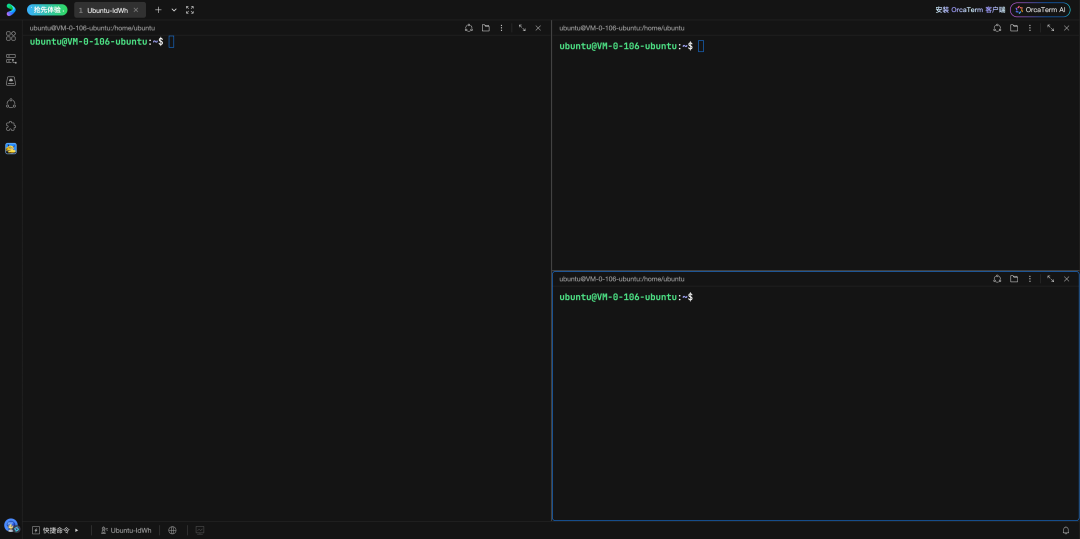
通过组合「垂直分屏」与「水平分屏」,可在同一标签页内构建嵌套布局。上图展示了三终端并排的典型形态:左侧一个终端,右侧再上下分屏为两个。
新建分屏
在当前终端焦点下,可通过以下方式触发分屏:
- 快捷键:垂直分屏(向右) / 水平分屏(向下)(见下文 快捷键速查表)。
- 终端右键菜单:在终端区域右键,选择 垂直切分 或 水平切分。
- 分屏按钮:在终端顶部工具栏的更多按钮中,选择 垂直切分 或 水平切分。
Note
菜单文案「垂直切分」指产生一条垂直分割线(左右排列),「水平切分」指产生一条水平分割线(上下排列),与快捷键「向右分屏 / 向下分屏」一一对应。
调整分屏大小
- 将鼠标移到两个终端之间的 分割条 上,按住左键拖动即可调整两侧终端的宽度 / 高度。
- 拖动时实时跟手,松开后尺寸即固定。
- 单个终端最小可调整为约 100px,避免被压缩到无法使用。
- 调整仅影响相邻的两个终端,其他终端的尺寸保持不变(守恒)。
焦点切换
在多个分屏之间切换焦点(光标所在终端):
- 点击 目标终端任意位置即可聚焦。
- 快捷键:四向方向键导航(上 / 下 / 左 / 右,见下文 快捷键速查表),基于终端的几何位置智能选择最邻近的终端,能正确处理嵌套分屏场景。
Note
- 焦点导航采用几何投影算法:沿目标方向扫描,选择中心点投影落在该方向且垂直偏移最小的终端。例如「左上 + 左下 + 右」布局下,从左上按「右」会跳到「右」而非左下。
- 新分屏创建后会自动聚焦到新终端。
分屏放大
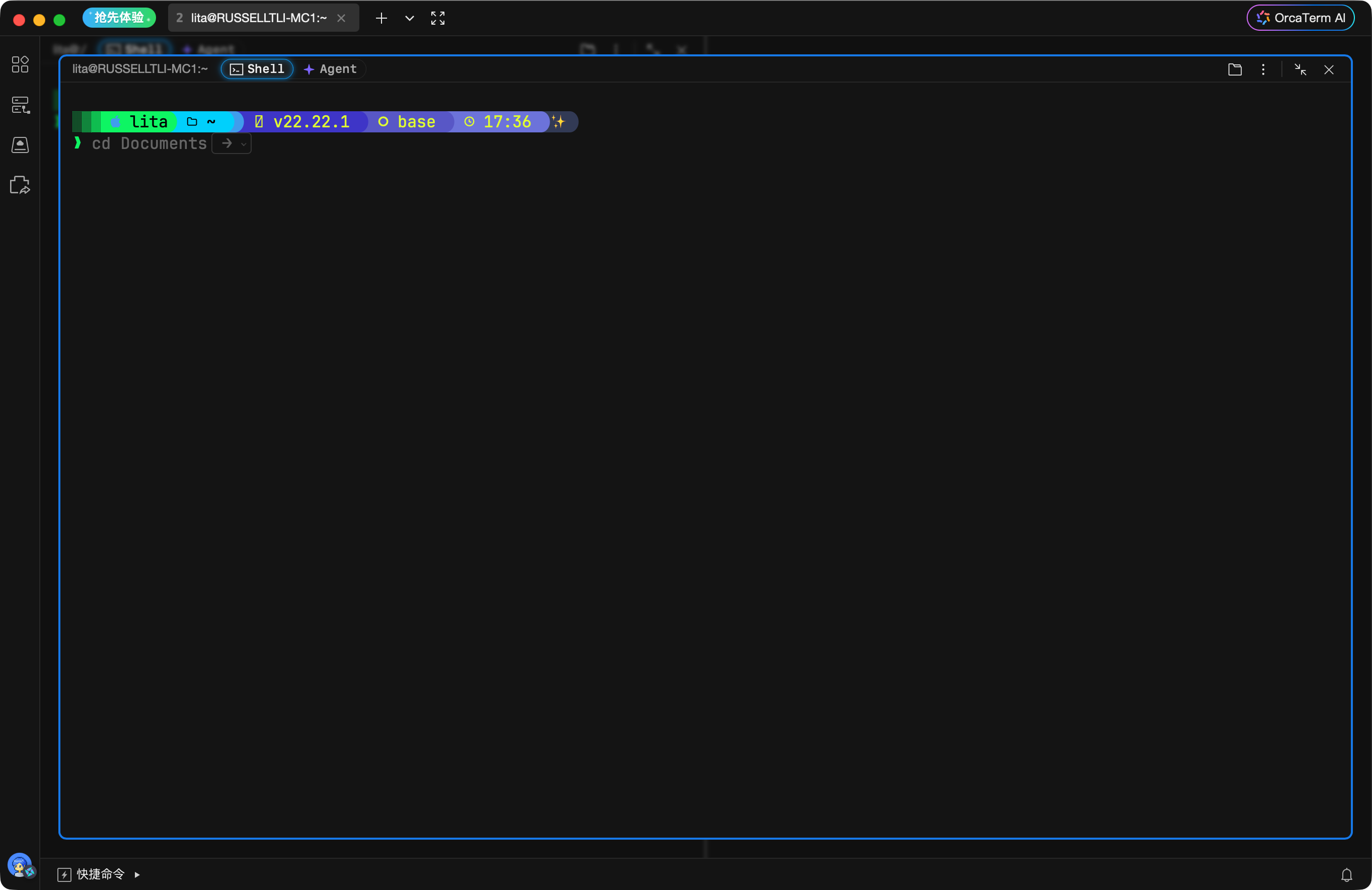
使用 分屏放大 快捷键(见下文 快捷键速查表),或点击终端顶部的 放大分屏 按钮,可将当前焦点终端临时最大化,填满整个标签页区域;再次按下快捷键或再次点击按钮(图标变为还原,tooltip 显示「还原分屏」)即可还原原分屏布局,便于临时全屏查看某个终端。
拖拽布局
- 同标签页内移动:按住终端顶部的标题栏,拖到另一个终端的四象限(上 / 下 / 左 / 右),可将该终端移动到目标位置并按方向重新分屏。
- 跨标签页拖入分屏:从标签栏拖动一个标签头,放入另一个标签页内某终端的 drop-zone,可将该标签页的终端作为分屏加入到目标标签页。
Important
- 跨标签页拖入要求源标签页的终端已登录,且源标签页本身未分屏(避免拆散已分屏的标签页结构)。
- 不能把标签页拖入其自身的分屏(只允许跨标签页拖入)。
- 拖拽过程中会显示半透明预览与 drop 指示器,松手即完成布局。
关闭分屏
- 点击终端顶部的 关闭 按钮,或使用关闭标签页快捷键(见下文 快捷键速查表)关闭单个分屏终端。
- 关闭后,剩余终端会自动重新分配空间。
- 关闭标签页内最后一个分屏终端等同于关闭该标签页。
快捷键速查表
OrcaTerm 在不同平台与客户端下使用不同的修饰键体系:mac 使用 meta(⌘ Cmd),Windows / Linux 使用 ctrl / shift。Web 端为避免与浏览器快捷键冲突,部分操作采用 alt 系;桌面端则更贴近原生习惯。
标签页快捷键
| 操作 | 网页 · macOS | 网页 · Windows/Linux | 桌面端 · macOS | 桌面端 · Windows/Linux |
|---|---|---|---|---|
| 新建标签页 | Option+T | Alt+T | Cmd+T | Ctrl+T |
| 关闭标签页 | Option+W | Alt+W | Cmd+W | Ctrl+Shift+W |
| 重命名标签页 | Option+R | Alt+R | Cmd+R | Ctrl+Shift+R |
| 切到第 1-9 个标签页 | Cmd+1 ~ Cmd+9 | Ctrl+1 ~ Ctrl+9 | Cmd+1 ~ Cmd+9 | Ctrl+1 ~ Ctrl+9 |
| 切换到左侧标签页 | Option+Shift+Tab | Ctrl+Shift+[ | Ctrl+Shift+Tab | Ctrl+Shift+Tab |
| 切换到右侧标签页 | Option+Tab | Ctrl+Shift+] | Ctrl+Tab | Ctrl+Tab |
分屏快捷键
| 操作 | Web · macOS | Web · Windows/Linux | 桌面端 · macOS | 桌面端 · Windows/Linux |
|---|---|---|---|---|
| 向右分屏 | Cmd+D | Ctrl+Shift+S | Cmd+D | Ctrl+Shift+S |
| 向下分屏 | Cmd+Shift+D | Ctrl+Shift+D | Cmd+Shift+D | Ctrl+Shift+D |
| 焦点切换 | Cmd+Shift+↑↓←→ | Ctrl+Shift+↑↓←→ | Cmd+Shift+↑↓←→ | Ctrl+Shift+↑↓←→ |
| 分屏放大 / 还原 | Cmd+Shift+Enter | Ctrl+Shift+Enter | Cmd+Shift+Enter | Ctrl+Shift+Enter |
| 关闭分屏 | Option+W | Alt+W | Cmd+W | Ctrl+Shift+W |
Note
- 所有快捷键均可在 设置 → 快捷键 中自定义,自定义配置按账号同步(桌面端未登录时保存到本地)。
- macOS 的
meta对应⌘ Command键,Windows / Linux 的ctrl对应Ctrl键。 - Web 端部分快捷键(如
Cmd+T/Cmd+W)与浏览器原生快捷键冲突,故 Web 端 macOS 改用Option系;桌面端无此限制,使用更符合原生习惯的Cmd/Ctrl系。
限制与说明
| 项目 | 限制 |
|---|---|
| 单窗口标签页上限 | 20 个 |
| 分屏数量 | 当前未做硬性上限,按终端可用空间自适应 |
| 单个终端最小尺寸 | 约 100px(宽 / 高) |
| 分屏方向 | 仅支持水平(左右)/ 垂直(上下)二分,连续分屏会形成嵌套布局 |
| 跨标签页拖入分屏 | 源标签页需已登录且未分屏 |
Tip
- 分屏布局跟随标签页保存,切换标签页时各标签页保留独立的分屏状态。
- RDP(远程桌面)标签页不支持分屏,仅 Shell 终端可分屏。
- 关闭窗口(桌面端最小化到托盘)不会影响分屏与标签页状态;退出应用时会清理所有会话。
常见问题
快捷键不生效
- 检查当前焦点是否在终端区域,部分快捷键在输入框 / 弹窗聚焦时不响应。
- 检查是否与系统或浏览器全局快捷键冲突,可在设置中重新绑定。
- 输入法处于中文输入状态时,部分按键可能被输入法拦截,切回英文输入状态再试。
分屏后终端过小无法操作
- 拖动分割条调整大小,或使用分屏放大快捷键临时最大化某个终端。
- 减少分屏数量,或将其中的终端移到新标签页。
跨标签页拖入分屏无反应
- 确认源标签页的终端已登录(未登录不可拖入)。
- 确认源标签页本身未分屏(已分屏的标签页不可拖入,避免拆散结构)。
- 确认不是把标签页拖入自身的分屏(仅允许跨标签页拖入)。