管理连接配置
连接配置保存了服务器的地址、登录方式与凭据信息。创建后会出现在连接管理器列表中,您可以随时查找、编辑、复制、删除或按分组整理,无需重复输入即可快速登录。
Note
若您尚未创建任何连接,请先参考 创建第一个连接。
连接管理器概览
在控制台左侧边栏选择 连接管理器,进入连接配置页面。列表按分组展示所有连接,每条配置包含以下信息:
| 列 | 说明 |
|---|---|
| 连接名称 | 创建时填写的备注名,用于在列表中识别该连接。未填写时显示「未命名」。 |
| 用户名@IP地址 | 登录用户名与服务器地址,格式如 root@10.0.0.1。 |
| 连接协议 | 免密连接(TAT)、终端连接(SSH)、远程桌面(RDP)。 |
| 验证方式 | 密码验证、密钥验证、凭据验证、交互式验证。 |
每条配置右侧提供操作按钮:登录、置顶、编辑、授权登陆、复制、删除。
登录连接
在列表中找到目标连接,任选一种方式登录:
- 双击连接条目。
- 点击右侧 登录 按钮。
OrcaTerm 会打开新的终端标签页并建立会话:根据选择的连接协议,TAT 和 SSH 进入 Shell 终端,RDP 进入远程桌面视图。
查找连接
当配置较多时,可通过以下方式快速定位:
- 置顶排序:置顶的连接会排在分组顶部,便于日常高频访问。
- 分组折叠:点击分组标题的箭头折叠/展开,隐藏不常用分组。
- 搜索:在搜索框中输入关键字,自动匹配连接名称、用户名、IP地址等字段。
编辑连接配置
当服务器地址、端口或凭据发生变化时,可以编辑已有配置而无需重建:
- 点击目标连接配置右侧的 更多 菜单(⋮),选择 编辑。
- 在编辑面板中修改需要变更的字段(主机地址、端口、登录方式、凭据等)。
- 点击 保存 或 连接并保存。
Tip
编辑保存后会立即生效,但不会影响当前已打开的会话;新会话将使用更新后的配置。
复制连接配置
需要创建多台相似服务器的连接时,可基于已有配置复制:
- 点击目标连接的 更多 菜单(⋮),选择 复制。
- 复制后,连接配置列表中新增一条连接配置,点击编辑,可以继续调整该连接配置。
复制不会改动原配置,凭据会被一并带出,可在新配置中替换为其他凭据。
删除连接配置
删除单个连接
点击目标连接 更多 菜单中的 删除,确认后即可移除该配置。
批量删除
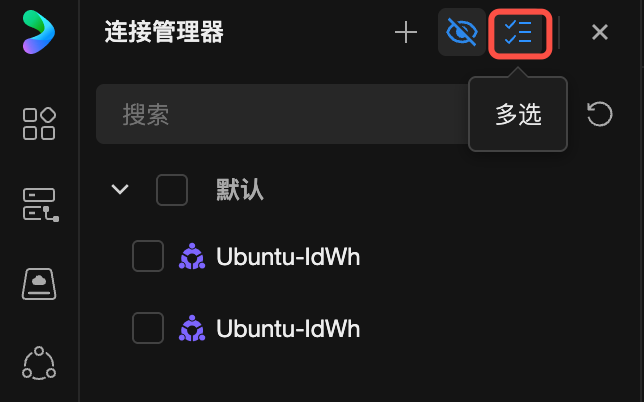
在分组列表中可一次性删除多个连接:
-
点击顶部的多选按钮,开启多选模式。
-
勾选分组内需要删除的连接条目(也可通过表头的全选框勾选当前分组全部)。
-
点击 列表底部 的 批量删除。

-
在确认弹窗中确认后批量移除。
Important
删除连接配置不会自动断开已建立的会话,但该配置将无法再次用于登录。删除后不可恢复,请谨慎操作。
置顶连接
对于常用连接,点击右侧 置顶 按钮可将其固定到分组顶部,再次点击可取消置顶。置顶状态会跟随配置同步至云端,在不同设备登录时保持一致。
分组管理
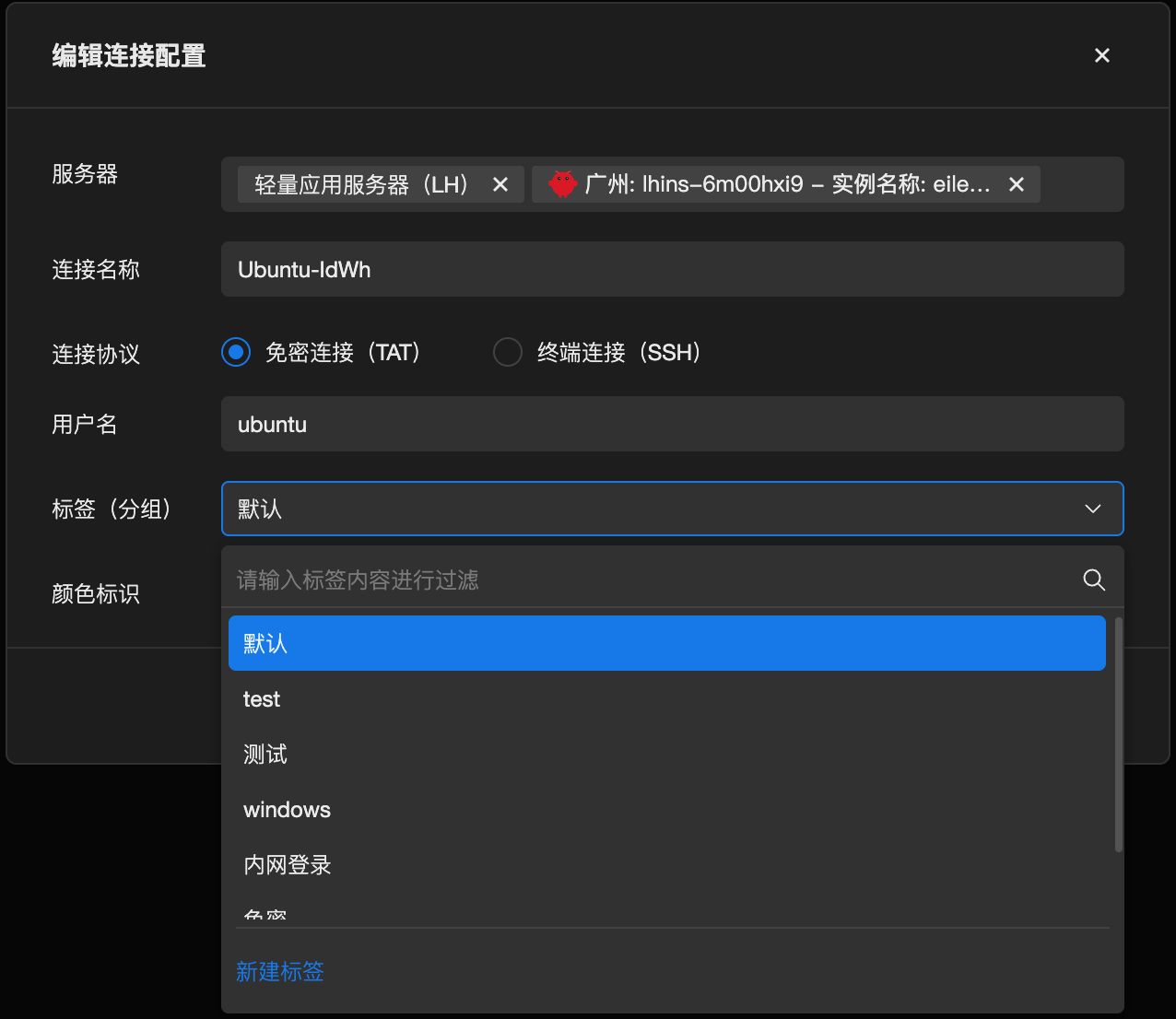
分组用于按业务、环境(如生产、测试)或地域整理连接。系统默认提供一个 默认分组,无法重命名或删除;可以新建标签来设置自定义分组。
重命名、删除分组
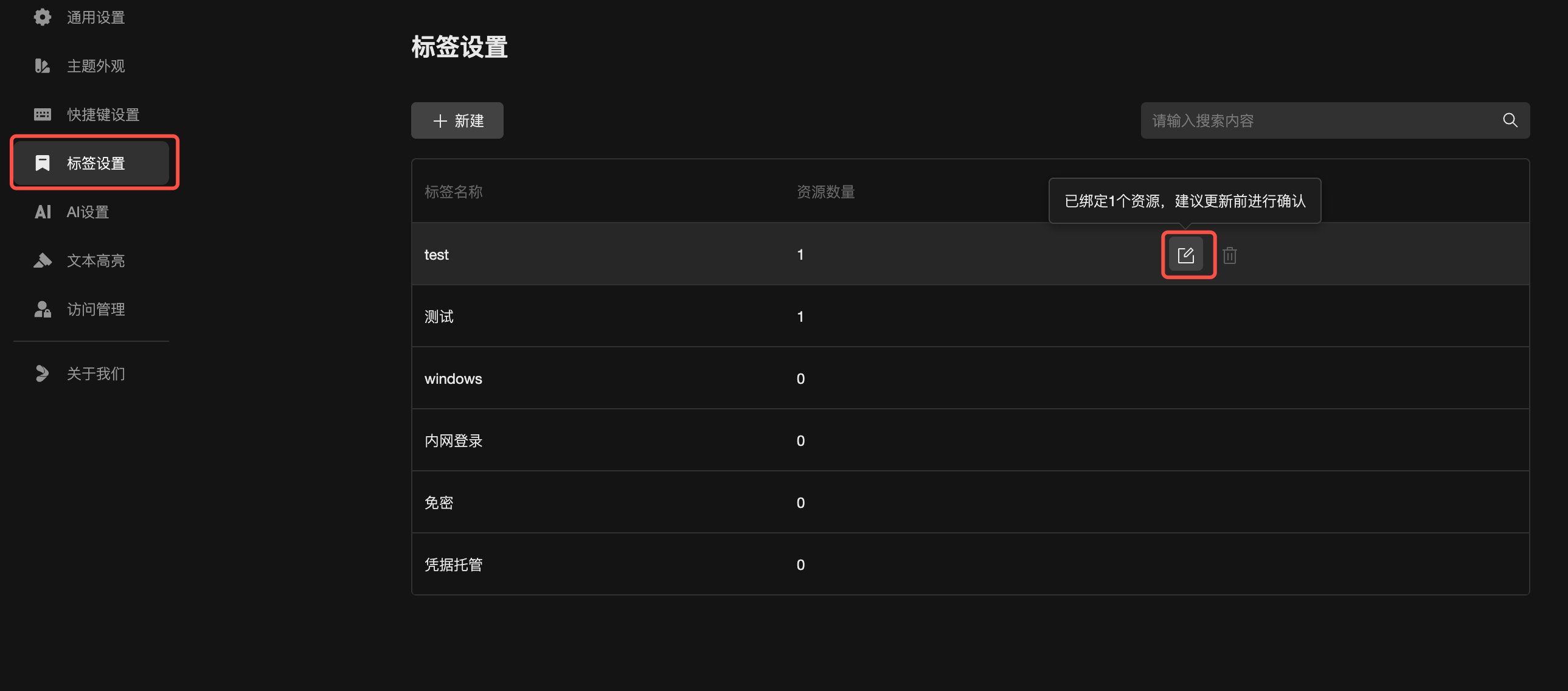
可以在 标签设置 中修改分组标签,分组名不可与已有分组重复。
-
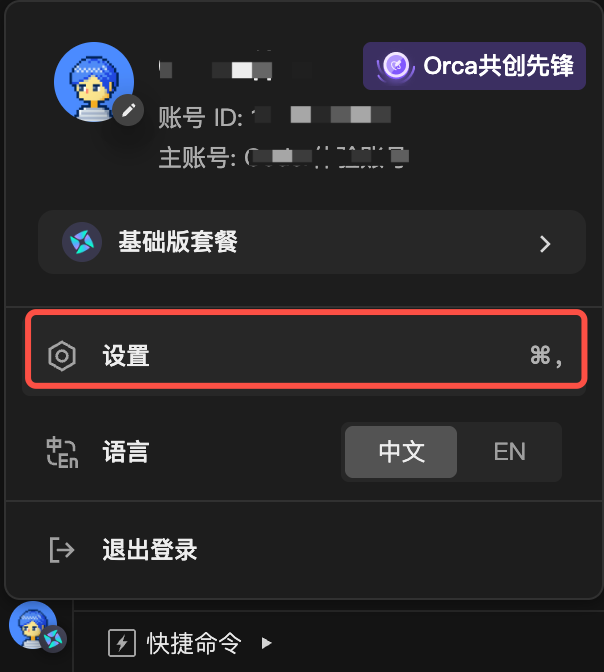
点击左下角用户头像,然后点击 设置。
-
在设置页面中选择 标签设置。
-
找到您要调整的分组标签,点击右侧的按钮,编辑或者删除
调整连接配置顺序
鼠标选择连接配置后按住,上下拖动即可调整列表中的展示顺序。
导入连接配置
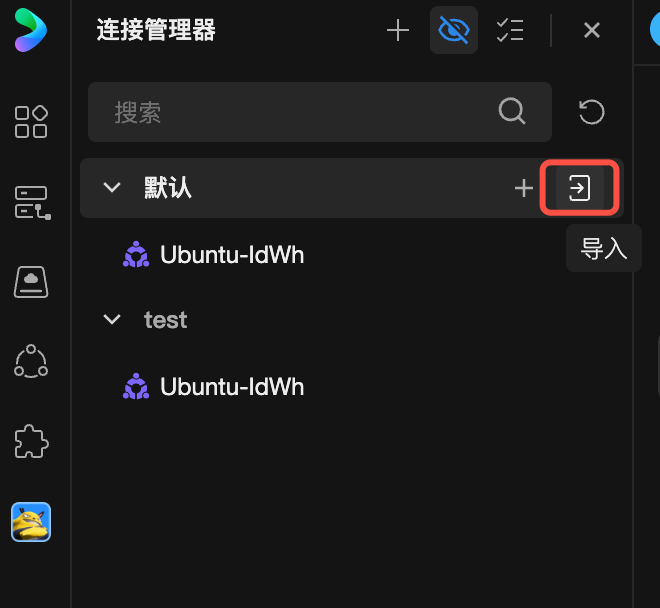
为避免逐条手动录入,OrcaTerm 支持从外部文件批量导入连接配置:
-
在连接管理器分组的顶部入口点击 导入。
-
选择文件类型:
- SSH 配置文件:从
~/.ssh/config等导入。 - Xshell 配置文件:从 Xshell 导出的会话导入。
- RDP 配置文件:从
.rdp文件导入 Windows 远程桌面连接。 - CSV 文件:按模板整理后批量导入。
- SSH 配置文件:从
-
上传文件后,OrcaTerm 会解析并预览待导入列表,确认后批量创建。
Tip
腾讯云 CVM / 轻量应用服务器用户还可以在新建连接时直接从云资源列表中选择运行中的实例,自动填入地址与基本信息,无需手动录入或导入文件。
限制与存储说明
| 项目 | 限制 |
|---|---|
| 单用户连接配置上限 | 1000 个 |
| 分组命名 | 不可重复 |
连接配置的存储位置取决于登录状态:
- 已登录腾讯云账号:配置加密保存至云端,可在不同设备间同步。
- 未登录(访客模式):配置仅保存在本地浏览器,更换设备或清理浏览器数据后会丢失。建议登录账号以持久化保存。