使用快捷命令
快捷命令是一个嵌入在终端窗口底部的命令输入面板,允许您输入一条命令并广播到多个已登录的终端会话同时执行。与逐个终端重复输入相比,可显著提升多服务器同构操作(如批量查看状态、统一变更配置)的效率。
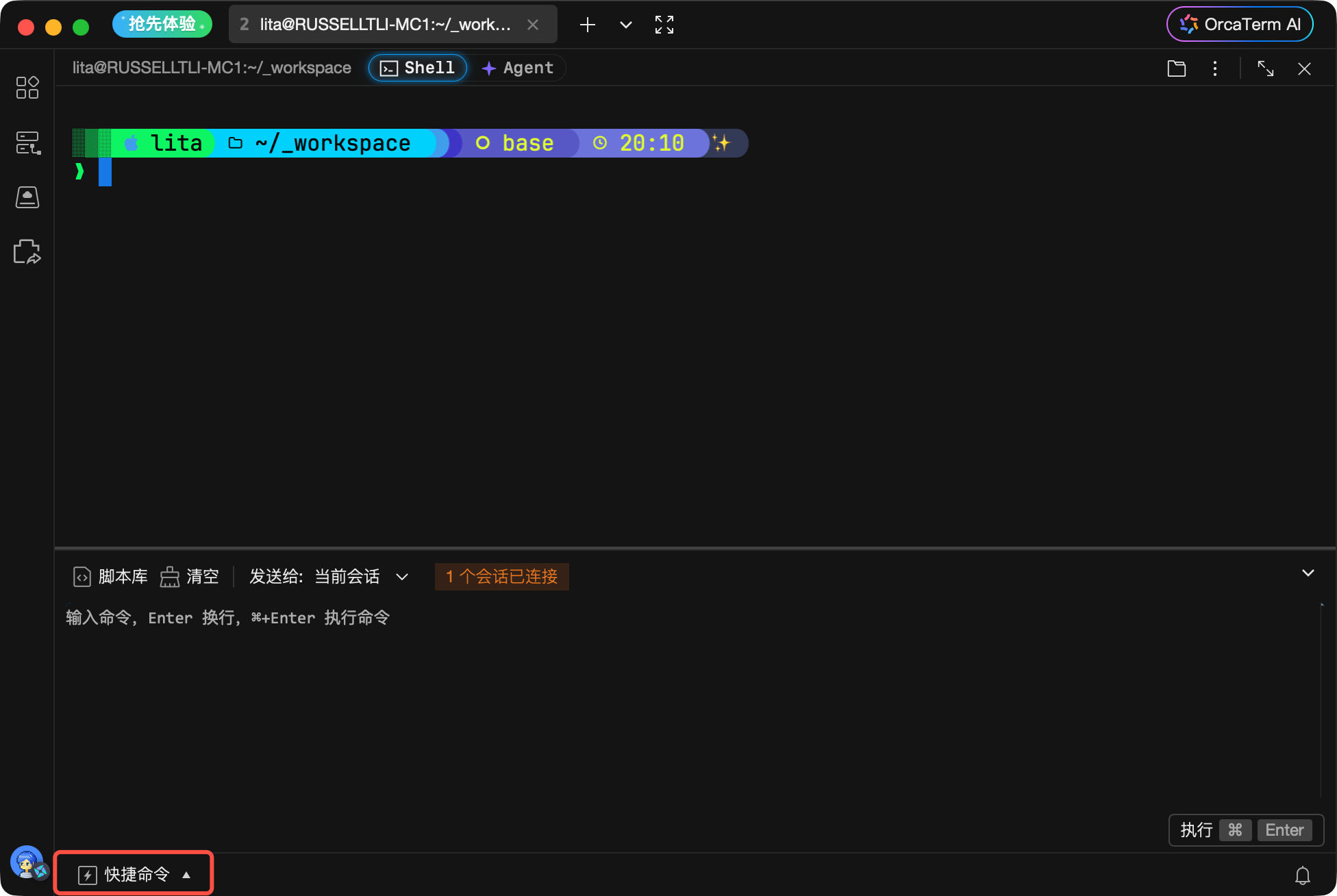
打开快捷命令面板
快捷命令面板嵌在终端窗口底部,通过以下方式切换显示 / 隐藏:
- 终端窗口底部边栏的 快捷命令 入口。
面板打开后会自动聚焦命令输入框,再次触发同一入口或点击面板顶部的 收起 按钮即可隐藏。面板高度可拖拽调整,调整后自动记忆;将面板拖到最小高度时也会自动收起。
Note
面板默认收起,下次打开会恢复上次的高度。
选择发送范围
面板顶部「发送给」下拉框选择命令的广播范围:
| 范围 | 说明 | 目标会话 |
|---|---|---|
| 当前会话 | 仅当前标签页中聚焦(active)的终端 | 1 个(当前 active terminal) |
| 当前窗口中的会话 | 当前标签页内所有已登录的 Shell 终端 | 当前标签页内所有已登录终端 |
| 所有窗口中的会话 | 所有标签页内所有已登录的 Shell 终端 | 跨标签页的所有已登录终端 |
下拉框右侧实时显示「N 个会话已连接」,N 随所选范围与终端登录状态动态更新:
- 仅统计 Shell 类型(非 RDP)且已登录的终端。
- 未登录或正在登录的终端不计入。
- 切换标签页或终端登录状态变化时,N 会自动重算。
Important
- 发送范围为「当前会话」时,若当前 active terminal 未登录,N 为 0,执行按钮会被禁用。
- 非终端标签页(如设置、文件管理器)下 N 也为 0,需切到终端标签页后再使用。
输入与执行命令
命令输入区基于 Monaco 编辑器,支持多行命令:
- 换行:按
Enter换行,可输入多行脚本。 - 执行:按
Cmd+Enter(macOS)或Ctrl+Enter(Windows / Linux),或点击右下角 执行 按钮。 - 清空:点击顶部的 清空 按钮清空当前输入。
执行机制
执行时,OrcaTerm 会将命令文本依次粘贴到目标范围内所有已登录终端:
- 过滤目标:从所选范围中筛选已登录的 Shell 终端。
- 粘贴命令:向每个目标终端粘贴命令文本(等价于在终端中粘贴)。
- 发送回车:向每个终端发送回车,触发命令执行。
Note
- 命令以 粘贴 + 回车 的方式发送,因此终端当前的输入行状态会影响结果(如终端正在输入未完成的命令,可能导致拼接异常)。建议在终端处于干净提示符状态下执行。
- 命令同时发送到所有目标终端,但各终端的执行相互独立,不保证严格同时。
使用脚本库
面板顶部支持从脚本库选择已保存的脚本快速填入:
- 点击脚本库图标,从列表中选择脚本,脚本内容会填入命令输入框。
- 参数化脚本:脚本中的
{{参数名}}占位符会被高亮,按Shift+Tab在多个参数间切换并填写实际值。 - 按
Esc退出参数填写模式(若有参数提示则先关闭提示,再按Esc退出参数态)。 - 填写完成后命令会替换占位符并发送。
Tip
- 参数化脚本适合对不同会话执行相同命令但参数不同的场景(如不同实例 ID 的查询)。
- 脚本库的脚本可在「脚本库」中预先创建与管理。
常见问题
执行按钮灰色不可点击
- 检查「N 个会话已连接」是否为 0:为 0 说明所选范围内无已登录终端,需先登录终端或切换发送范围。
- 检查当前 active 终端是否正在 AI 回答:等待 AI 回答完成后再执行。
- 检查当前标签页是否为终端类型:非终端标签页(如设置)下 N 恒为 0。
命令未在终端执行
- 确认终端处于 Shell 提示符状态,未在输入未完成命令。
- 确认终端已登录(未登录终端不在目标范围内)。
- 多行命令发送后,终端可能需要逐行确认,检查终端是否有交互式提示阻塞。
面板高度无法调整
- 面板高度限制在 200 ~ 500px 之间。
- 向下拖到最小高度会触发面板收起,这是预期行为,重新打开即可恢复。