批量发送命令
批量发送命令可以把同一条命令发送到多台服务器,集中查看每台服务器的执行结果。
注意: 基础版不支持批量发送命令。专业版支持单次向最多 200 台服务器发送命令。
操作步骤
1. 打开批量发送命令
登录 腾讯云 OrcaTerm,在左侧菜单栏选择 批量发送命令。
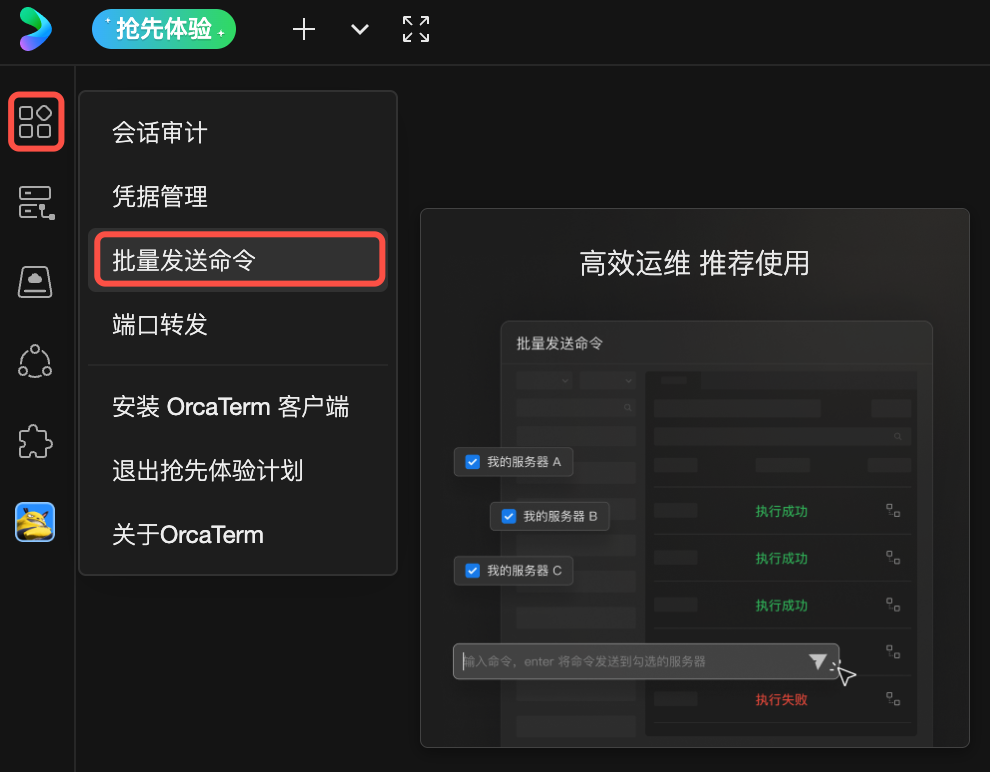
图 1:从左侧菜单进入批量发送命令页面。
如果当前套餐不支持该功能,页面会显示 升级套餐后发送。购买专业版后才能继续批量执行。
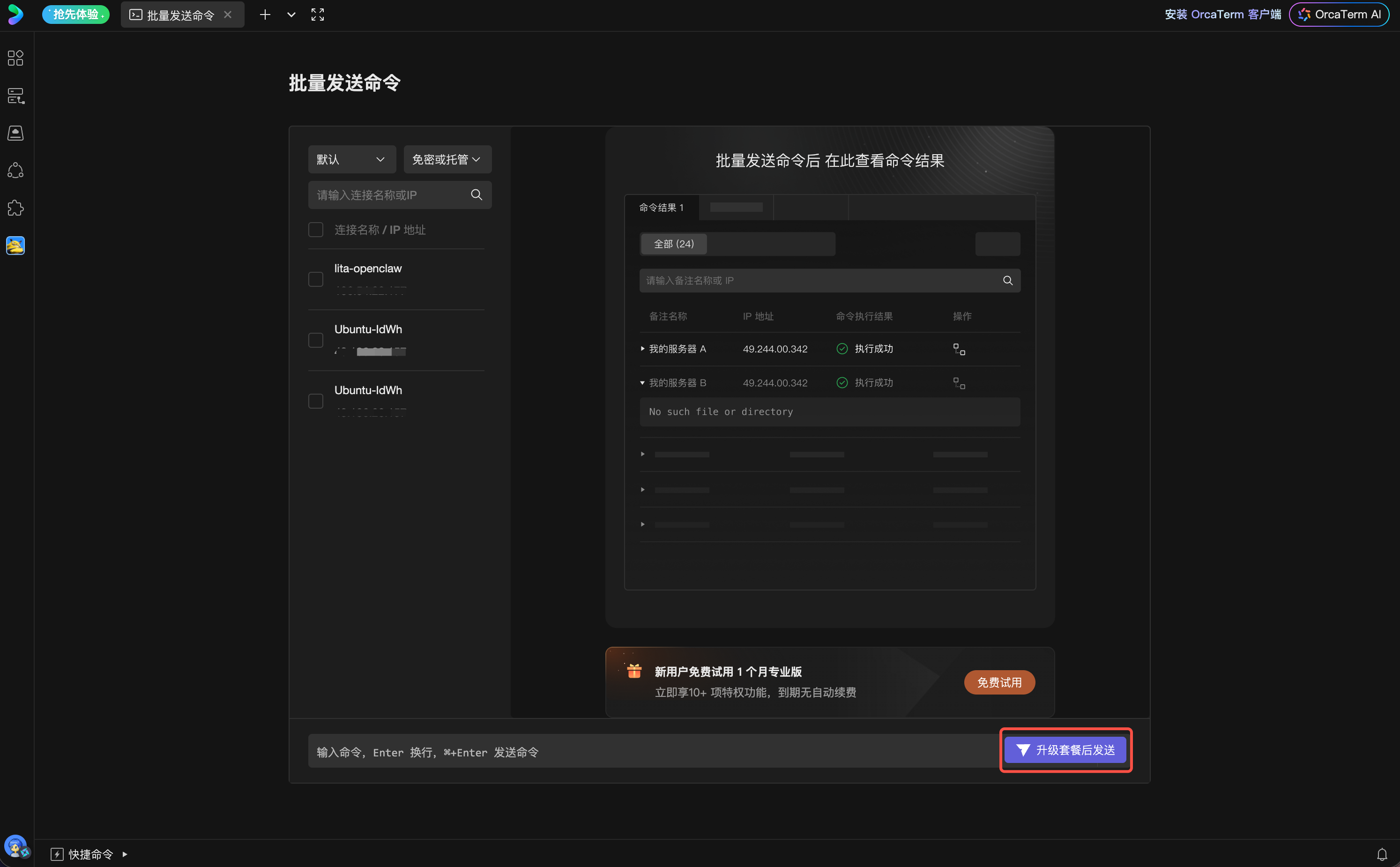
图 2:未购买专业版时,需要先升级套餐才能发送命令。
2. 选择目标服务器
在左侧服务器列表中勾选目标服务器。可以使用列表顶部的登录方式筛选、分组筛选和服务器搜索,快速缩小目标范围。
批量发送只支持免密连接(TAT)和使用凭据验证登录的 SSH 服务器。目标服务器需要先在 连接配置页 中创建连接配置。
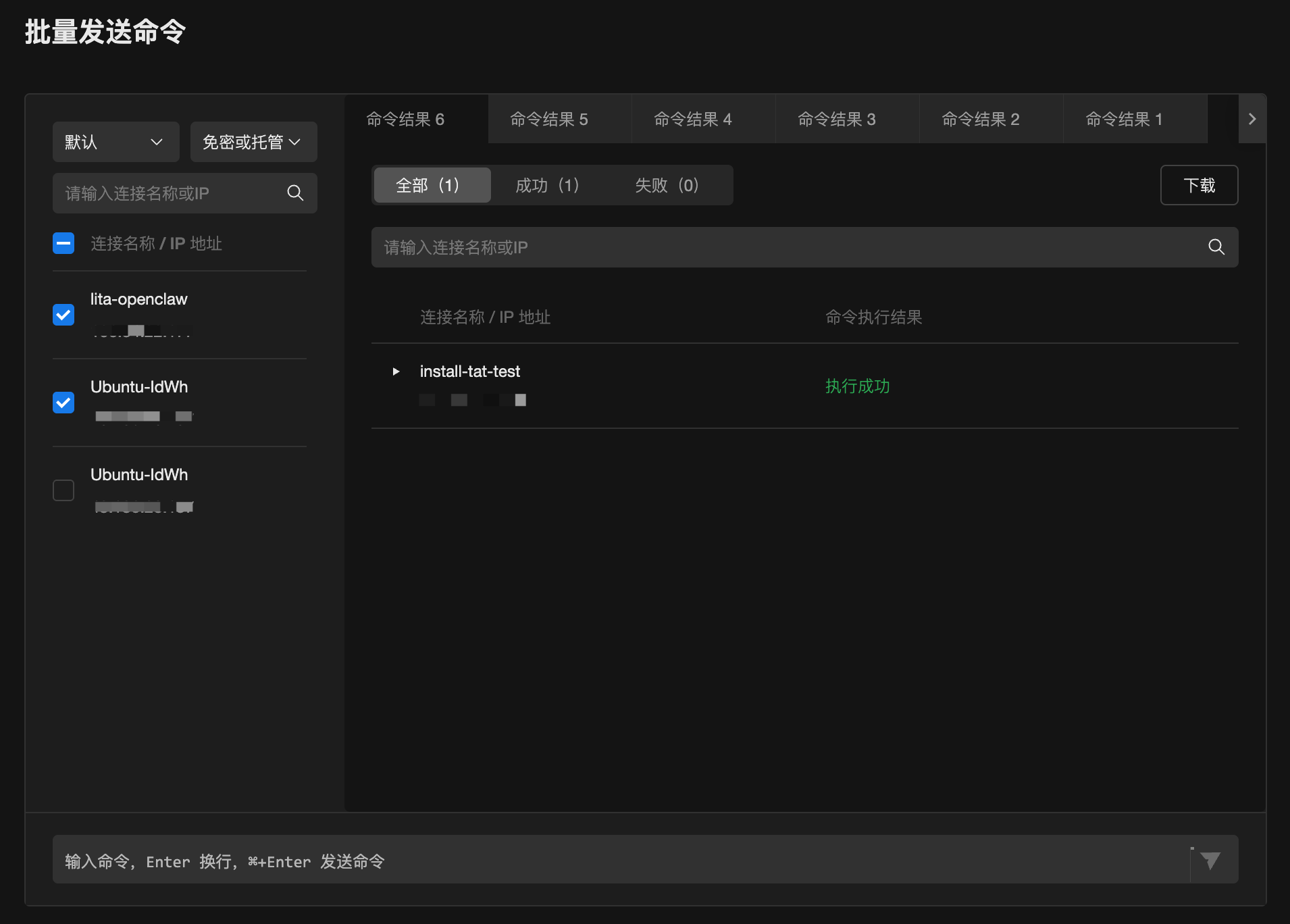
图 3:勾选要接收同一条命令的服务器。
3. 输入命令和超时时间
在页面底部输入要执行的命令。按 Enter 换行,并在输入区设置超时时间。
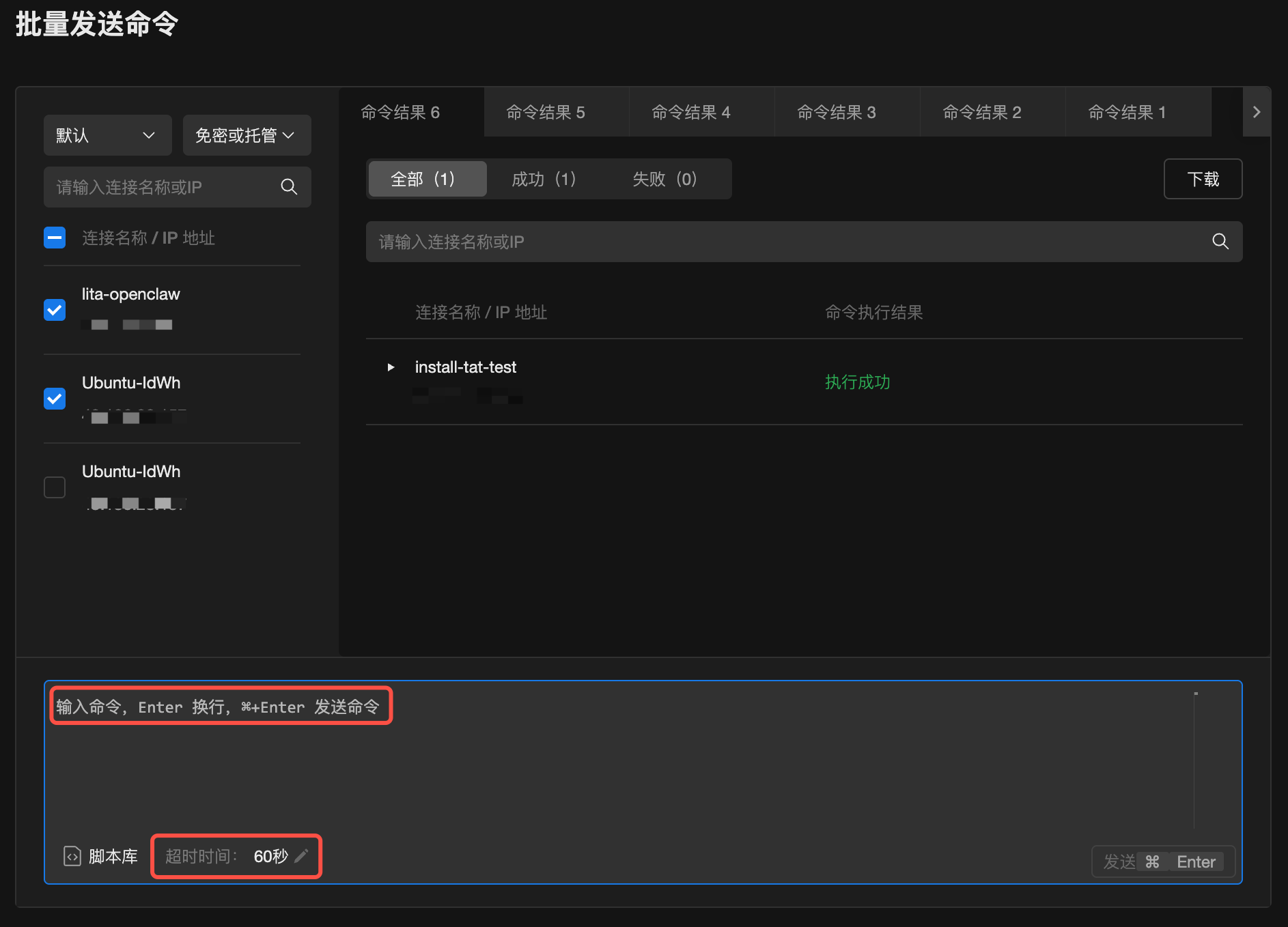
图 4:在输入区填写命令并设置执行超时时间。
4. 发送并查看执行结果
确认服务器范围和命令内容后,按 Ctrl+Enter(Windows)或 Command+Enter(macOS)发送命令。
命令完成后,右侧结果区会按服务器显示执行状态和输出。切换 命令结果 页签可查看不同批次的结果;结果列表支持下载,系统会在本地缓存最近 10 条命令的执行结果。
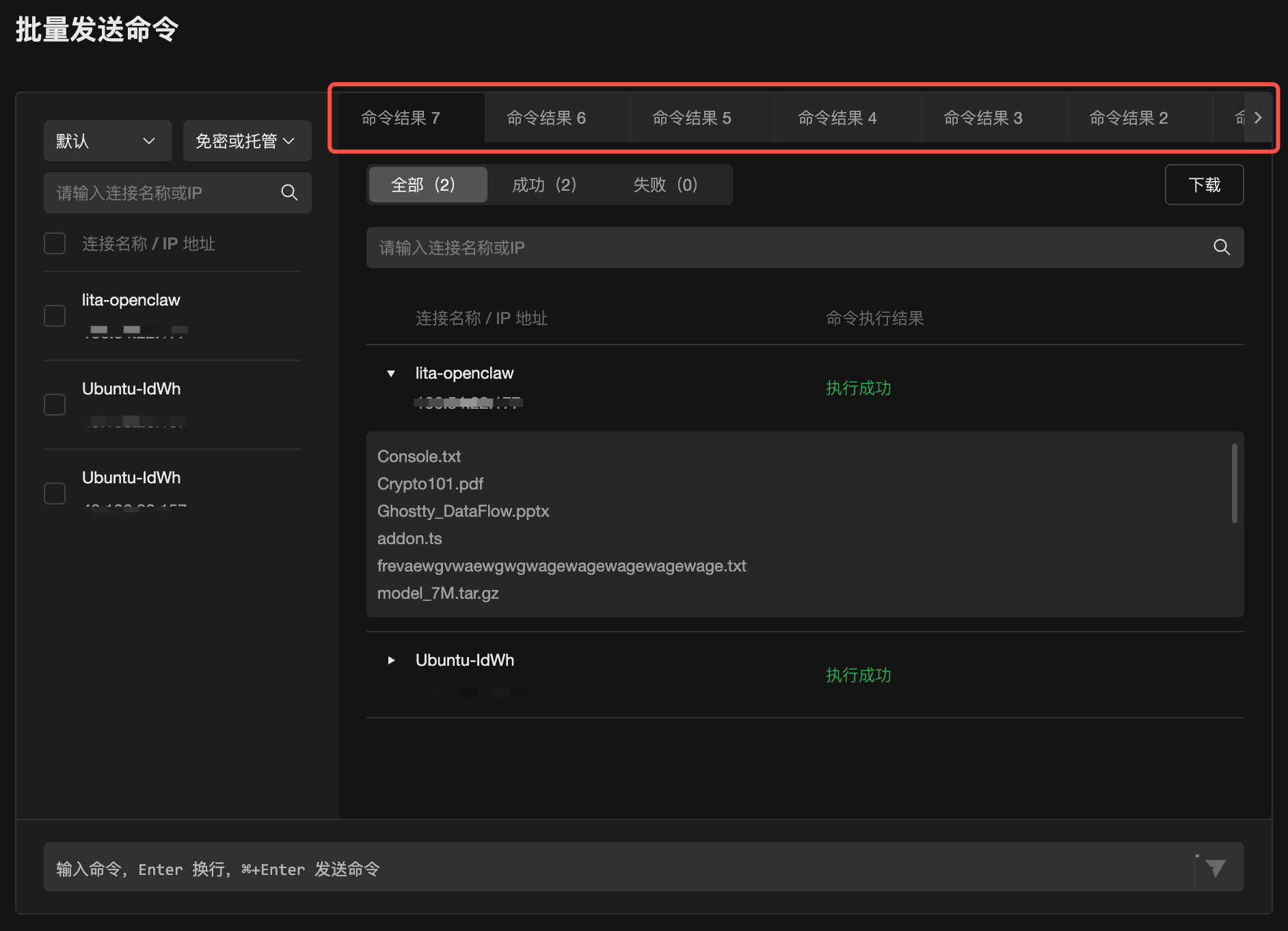
图 5:结果区集中显示各服务器的执行状态和命令输出。