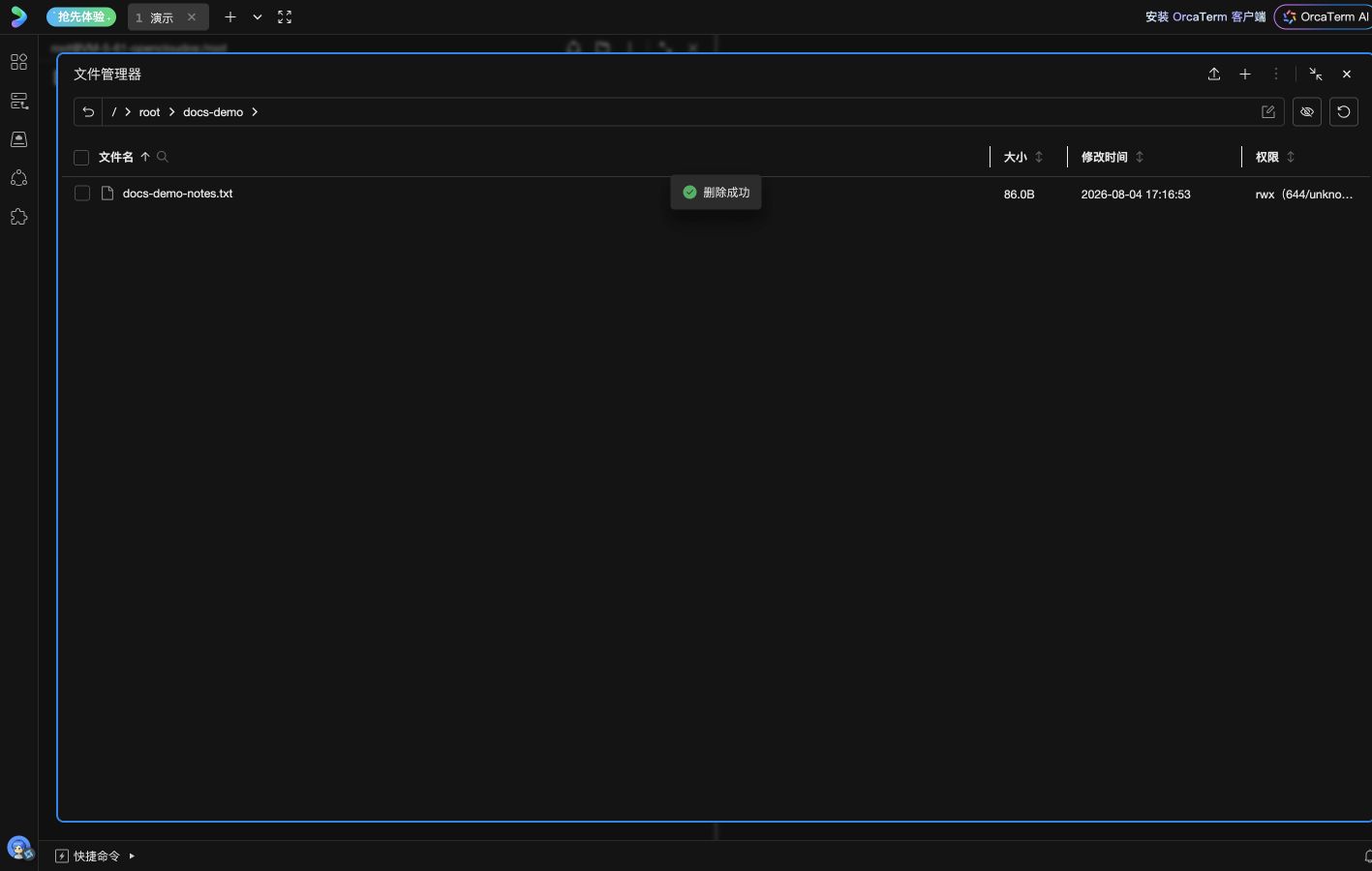
管理服务器文件
OrcaTerm 文件管理器将常用文件操作集中在终端页面内,便于在维护服务器时快速传输和整理文件。
打开文件管理器
在已连接的终端页面中,选择右上角的文件图标。文件管理器会显示当前路径、文件列表和工具栏;选择展开图标可获得更完整的操作区域。
使用路径栏返回上级目录或切换目录,选择刷新图标可重新加载当前文件列表。
上传文件或文件夹
- 进入文件需要存放的目标目录。
- 选择工具栏中的上传图标,再选择 上传文件 或 上传文件夹。
- 选择本地内容并等待传输完成。目标名称出现在文件列表中后,上传完成。
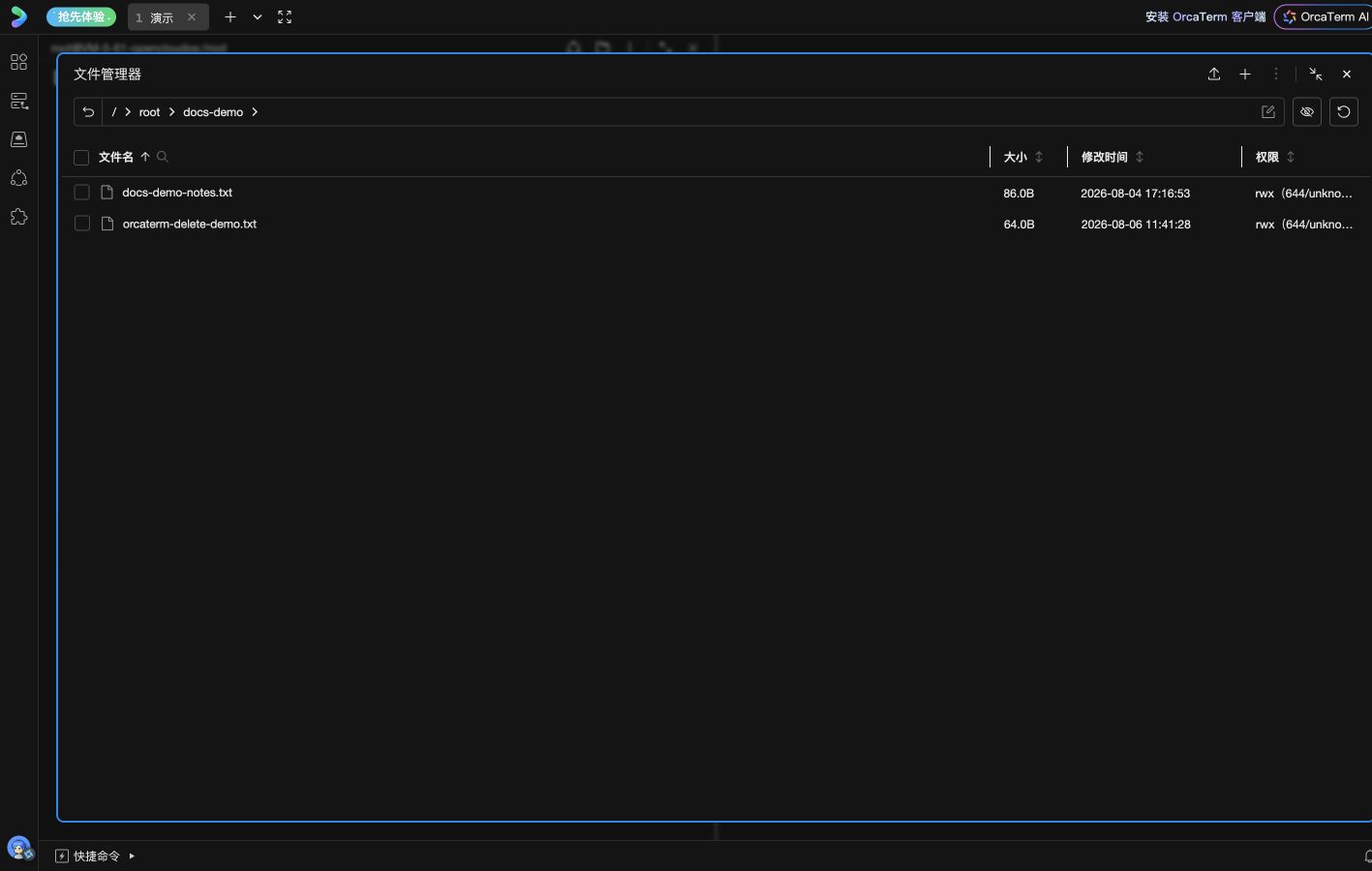
需要直接在服务器上创建内容时,选择加号,再选择 新建文件 或 新建文件夹。
下载文件
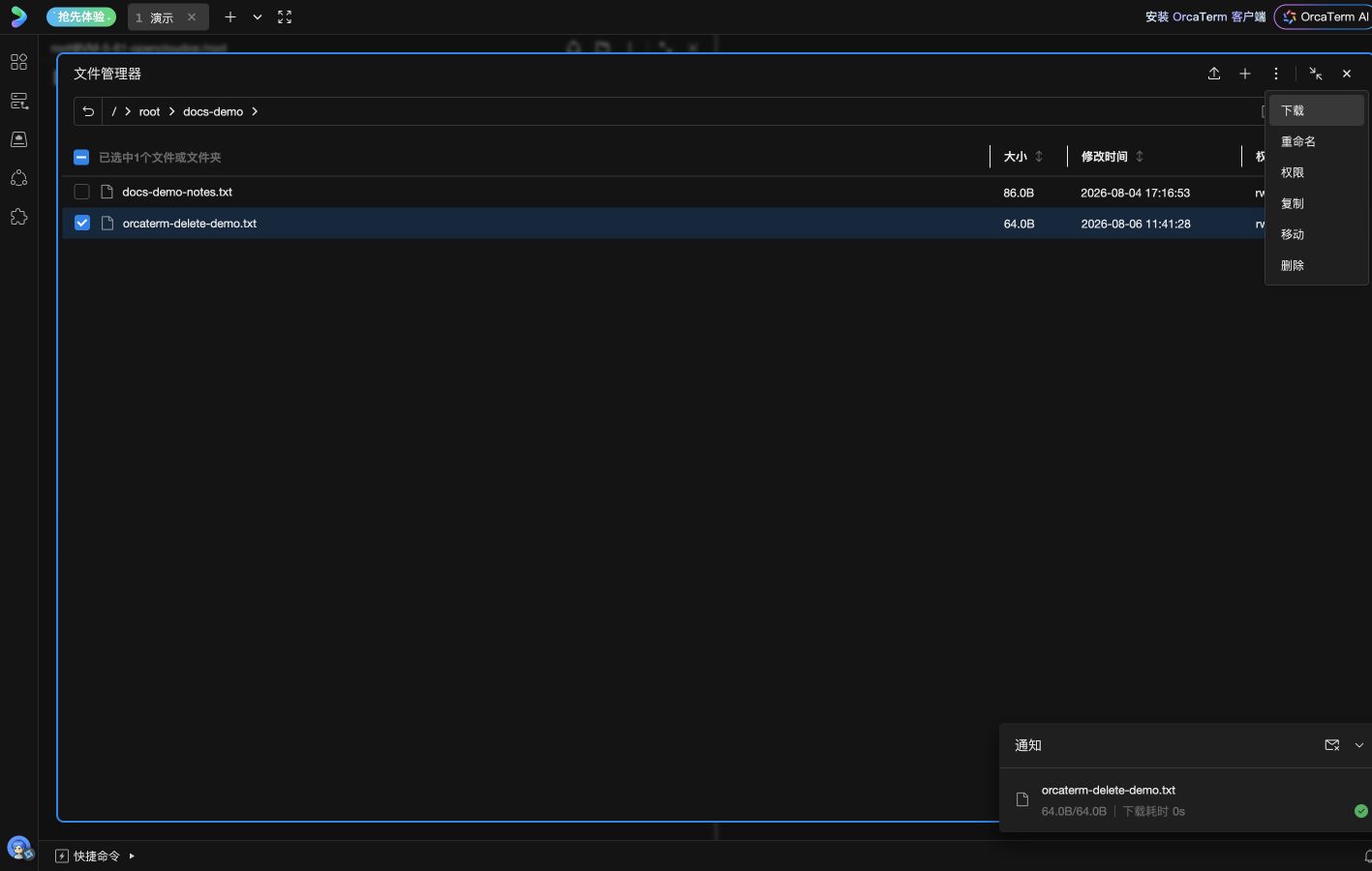
- 勾选需要下载的文件。
- 选择右上角的更多操作图标,再选择 下载。
- 在右下角通知中确认下载进度和完成状态。
整理文件
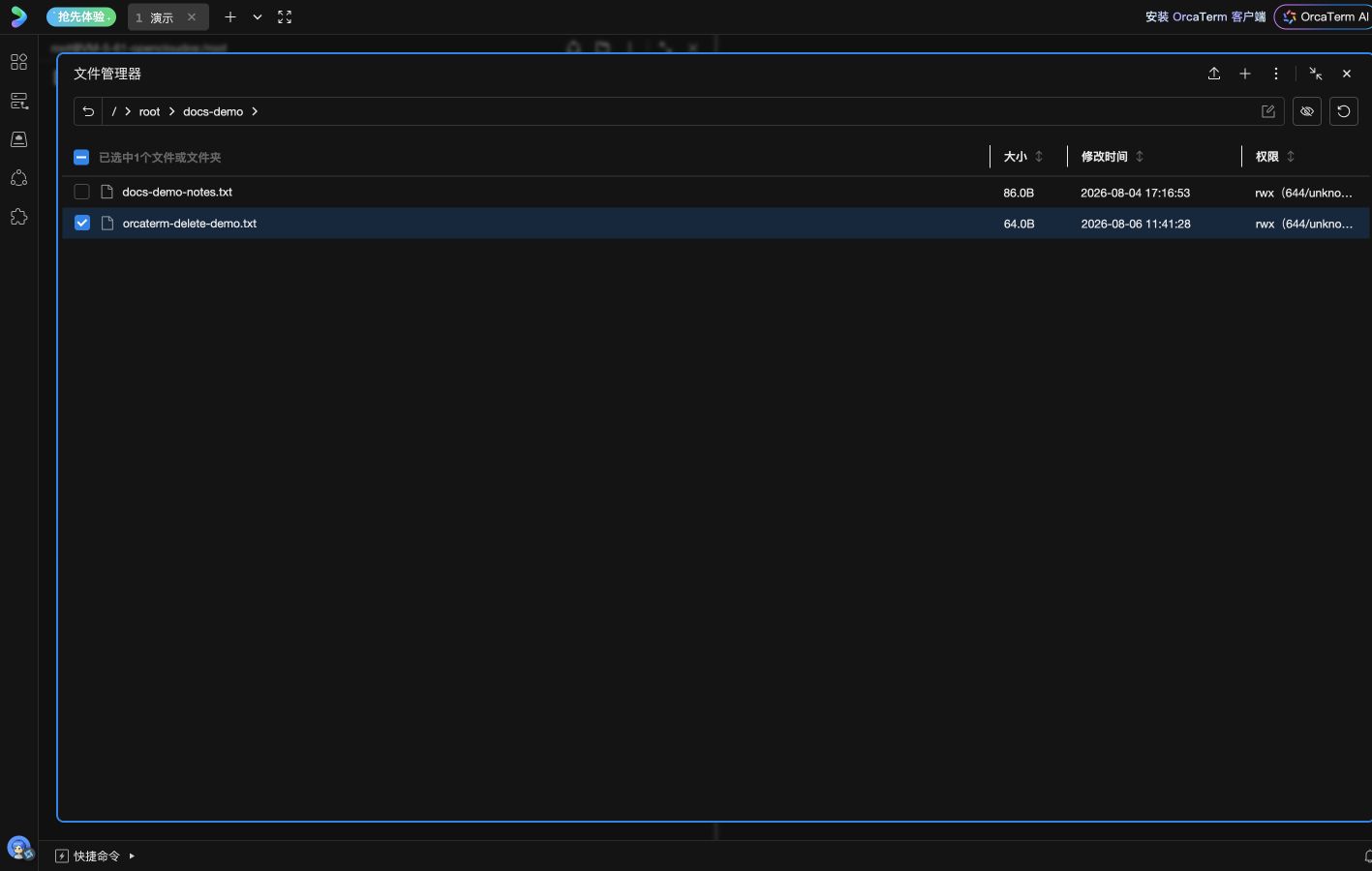
勾选一个文件后,选择右上角的更多操作图标,可继续重命名、设置权限、复制、移动或删除该文件。
重命名
- 勾选文件,选择 更多操作 > 重命名。
- 输入新文件名,选择输入框旁的确认图标。文件列表随即显示新名称。
设置权限
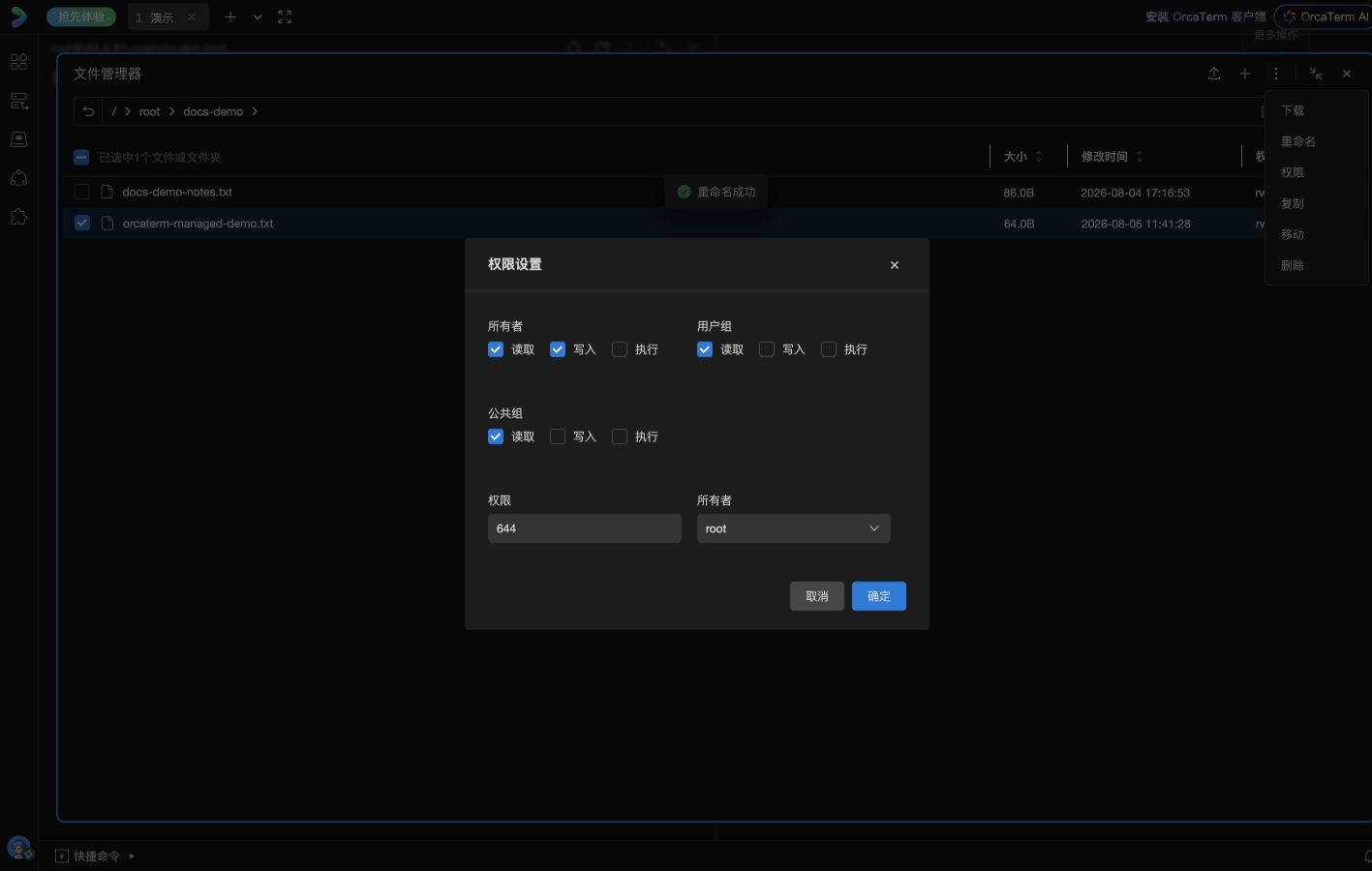
- 勾选文件,选择 更多操作 > 权限。
- 分别设置所有者、用户组和公共组的读取、写入、执行权限;也可直接填写数字权限值。
- 如需变更文件所有者,在所有者列表中选择目标用户,再选择 确定。
复制或移动
- 勾选文件,选择 更多操作 > 复制 或 移动。
- 在目录选择器中进入目标目录,核对源路径和目标路径。
- 选择 确定。复制会在目标目录保留一份文件,移动会将文件转移到目标目录。
删除
- 勾选需要移除的文件或文件夹,选择 更多操作 > 删除。
- 在确认窗口中再次核对对象,选择 确定。完成后,该对象不再出现在当前目录中。